ラベル iPhone の投稿を表示しています。 すべての投稿を表示

2025年9月11日木曜日

新型iPhoneは物理SIM廃止、、、さてどうする?


 さて、新型iPhone発表されましたね。。。って、そういう紹介記事、すっかり書かなくなりましたが、iPhoneは家族ぐるみでずっと使い続けていて、ボクは今は15を使ってます。

物理SIM廃止だと!

で、表題のとおり、物理SIM廃止です。ちょっとマズいです。何がマズいかというと、我が家は電話のメイン回線はOCNで、サブ回線にPovoにしているんですが(参考記事:OCN+povoに落ち着きそうです)、OCNの回線は

  • 新規受付が終了の斜陽サービス
  • eSIMがない
ということなので、もしiPhoneを買い替えるなら、キャリアも変えないといけないってわけで。。。で、我が家的には、嫁さんも娘もちょうど買い替えのタイミング。。。うーん、めんどくさい!!

eSIM対応のMVNOを探せ

参考記事に書いたとおり、うちはOCNとpovoの組み合わせで、低価格かつ容量を気にすることにない運用をしてきました。3大キャリアには絶対戻るつもりはなく、MVNOを使い続けることにすると、電話使い放題や、留守番電話サービスなどのオプションがあるキャリアとなると、選択肢は、ざっと、以下の通りになります
  • 日本通信 ・・・最低290円(1GB)
  • IIJ ・・・ 最低850円
  • mineo ・・・最低250円(最大32kbps)
今までOCNはバックにNTTがいるということで、MVNOといってもちょっとした安心感+コストパフォーマンスもいいというのがあったんですが、上記3社はどうなのかな?あと、eSIMへMNPで移行するって、なんとなく心配?(povoはeSIM運用なので、eSIM未経験というわけではないんですが、あくまでサブ回線だったし、MNPはしてない)

というわけで、今後、キャリア変更になったさいには、続報を書こうかと思います。期待しないでお待ちください。

P.S
OCNって、新規受付を終了したあとも、なにかとドコモへの移行策をとっていましたが、最近はそれもなくなり、今後どうなるんだろう?サービス停止はありえないよなぁ。。と思ってたのですが、eSIM未対応が幸いして、今後、ユーザが自然と抜けていくことになるのかなぁ。。NTTはそれを見込んでいたのかなぁとか思ったり。。。

2016年10月23日日曜日

auのiPhoneをSIM入れ替えで自分で機種変してみた(iPhone5S→iPhone6)


iPhone7の購入に伴い、iPhone6ともおさらば、、、でももったいないですよね。で、iPhone5Sを利用しているよめさんに譲る事にしました。(本記事はiPhone5S→iPhone6への機種変の話になります)

機種変更は自分でできます基本的に、機種さえあれば店舗に行かなくてもSIMを入れ替えるだけで機種変更はできるはず。。なんですが、キャリアで購入した端末にはSIMロックとかかかってたり、SIM自体に制約があったりして、できないケースもあります。で、au版iPhone6は、なんとSIMロック解除の対象外なんです。つまりau回線でしか使えない。特にauは「iPhone専用SIM」とかわけのわからないことをしてるので、、、、
とまあ、キャリアで購入した端末はいろいろ障害があるわけですが、今回の場合、auのiPhone5sを使っているヨメさんの機種から変えるわけですから問題なし。SIMの形状や回線の種類(LTEか3Gか)には注意が必要ですけど、iPhone5SとiPhone6はナノSIMですし、LTEに対応してますからこれもOK。
機種変処理時の手順と注意事項では、SIM入れ替えによる手順ですが、基本的に一般的な機種変更時の処理と変わりません。
  1. 旧機種のバックアップをしておく(iCloud)
  2. 新機種側のアクティベーションロックを解除する
  3. 新機種をフルリセットしておく
  4. 新機種にSIMをさして起動&アクティベーション
  5. 新機種でバックアップをリストアする(iCloud)
注意点は、アクティベーションロックの解除ですね。これ知らなくてアクティベーションをしようとしたら、ロックされていますとかメッセージ出て驚きました。まあ、自分のアカウントと紐付いているわけですから問題はないでけど(中古品とか注意が必要ですよね)。以上で完了です。

auでVoLTE利用する際は注意
上記の手順で問題なく使えますが、iPhone6以降はVoLTEが使えます。特にauは3Gの音声通信が年々ひどくなってますからVoLTEにすることを強く勧めます。ただし、auのiPhoneでVoLTEを使うには2つの設定が必要です(キャリアで機種変してればこのあたりは勝手にやってくれるはずですが)。

1.iPhone本体の設定
「設定」→「モバイルデータ通信」→「モバイルデータ通信のオプション」→「4Gをオンにする」→「音声通話およびデータにチェック
という設定をしてください。

2.キャリア側の設定
iPhone本体ではなく契約情報に付随する設定です。お客様サポートに入って「各種変更・お手続き」→「オプションサービスの変更」から
  • ネットワーク設定オプション
を有効にします。厄介なのが
  • この設定の反映が翌日になる
  • 反映後、iPhoneを再起動する必要がある
ということ。特に後者が曲者で、設定した翌日にヨメさんから「電波が全くつながらないんだけど〜」という話があり問題が発覚しました。いろいろ本体の設定をイジるも解消せず、ちょっと焦りましたが、iPhoneを再起動させてみて解決しましたんで。。。
まあこんな感じで、ちょっと最後はドタバタしましたが、ヨメさんの機種もお金をかけずにアップグレードできたし、ボクもiPhone7を楽しく使ってるし、めでたしめでたし。

2016年10月16日日曜日

iPhone7ファーストインプレッション


報告が送れましたが、予定通りiPhone7を先月入手しました。ファーストと言いながら既に1ヶ月近く使っているわけですがとりあえず印象です。

操作感は?
まあ、パッと見は変わりませんね。あたり前ですが、、、ただ、やはり
  • 速さはチカラ
ですから、6から7に変更したことによる速度の向上は感じます。正確に言えば、もしかして速くなったかも?って感じですが。一番速さを感じるのは、各種アプリからEvernoteに保存する時ですかね。今までもたついていたのが、スッと保存されます。

改悪と言われたボタンは?
全く問題なしですね。意外でした。逆に人工的なクリック感が心地よいです。ただ、TouchIDですか、、、あれの感度が良すぎるのが難点かな。さわっただけなのにすぐに反応してしまう。スリープ状態から時間とか通知とかを確認したいだけなのに、ちょっと押しただけですぐにロックが解除される。。。効き指をTouchIDに登録したのは失敗。あとで登録する指を変えようかと思ってます。


改悪と言われたイヤホン端子廃止は
やっぱり改悪ですね。付属の変換コネクタを使えば従来のイヤホンでも使えますが。。。充電しながらイヤホンを使えないのが痛いです。防水のために廃止されたようですけど、そんなのどうでもいいんだけどなぁ。

バッテリーの持ち
6の時よりはちょっと持つようになったかなぁ。。。少なくとも悪くはなってないですよ。

というわけで、iPhone7ファーストインプレッション。なんか淡々とした感じですが、以前の記事でも書いたように、もうずっとiPhone使い続けていているし、劇的な変化もないことからまあ想定範囲内の進化っていうのが総じての印象。これは悪いというのではなく、いい意味で枯れてきているわけで、、、マイナーバージョンアップをしつつ、安心と信頼のiPhoneが7でも健在って感じ。ただ、イヤホン端子だけはマイナスですねぇ。そこに問題がないのであれば、オススメできますよ。

話題のApplePayについては、まだ日本で導入されてないので、、、後日報告しようと思います。

今回、BLOGに利用した写真はフリー写真素材ぱくたそさんから引用しました

2016年9月25日日曜日

iPhoneのバッテリー交換をしてみた 〜Genius Bar 初体験〜

Improved battery life

毎年、iPhoneを買い換えていたおちくんですが、「節約」という言葉を覚えて、6Sにはアップデートしないまま6を使い続けてます。つまりはじめて1年以上、、というか2年近くiPhoneを使い続けるという未知の体験をしているわけですが、この春にバッテリーの減りを異常に速く感じるようになりバッテリー交換をしたんです。今日はその話。

バッテリーがヤバイ感じにへたってきた
もともとボクはiPhoneをヘビーに使ってることから、再充電なしで1日もつことはありません。毎日モバイルバッテリーのお世話になっているわけですが、充電しながら使うのはあまり良くないようですね。まあ真偽のほどはわかりませんが、今までも1年近く使うとバッテリーの減りが速く感じていましたし、今回は1年以上になるわけですから、さすがにヘタリが深刻になってきたということです。

バッテリー交換の方法
一般的には、バッテリー交換には次の3つの方法はあります。
(1)自分で替える
コストは一番安いでしょうけど、技術はいるしリスクも高い。面倒なのでパス。
(2)アップルストアで交換する
まあ、普通はこれです。公式のやり方だし。ただ、しかも飛び込みで店に行ってもダメなようですね。ジーニアスバー の予約をしないといけないとか。。。なんか面倒くさそう。かといって、郵送で修理とかしたら、電話使えなくなるし、それはありえない。
(3)街角の修理屋さんで交換する
そもそもアップルストアなんて、全国の大都市圏にしかないわけです。街中にはiPhoneの修理屋さんとか実はよくあったりします。今までお世話になったことないですが、ちょっと気になりますね。

アップルストアのお世話になることにした
とまあ、上記のようにいろいろやり方はあるわけですが、ボクはなんだかんだといって正攻法の(2)、つまりアップルストアに行くことにしました。その理由は、
(1)比較的近くにアップルストアがある
関西だと心斎橋にありますからね。ボクの生活圏を考えると、行けない距離じゃない。つーか、ボクみたいな者が、アップルストアが遠いなんて言ったら、地方の方々に怒られますわ。
(2)AppleCare に入ってる
いちおう購入時に毎回加入してるんですよねー。でも今までも1回も使ったことがないですが、これに入ってると、バッテリーの交換代がタダになるらしいし。これは元を取らないといけないですわ。


Apple Storeアプリで予約
アップルストアで修理するには、ジーニアスバーに予約しないといけないんですよ。電話とかするの面倒だな〜。でも、よく調べてみると、iPhoneのApple Storeアプリを利用すればとても簡単だということがわかりました。手順は以下の通り。
(1)Apple Storeアプリを起動
(1)ジーニアスバーへ移動
(3)店舗を選択
(4)予約日時を指定
この最後の予約日時を指定というのが秀作。空き時間しか選択できないようになってます。予約したけど空いてませんでしたってのが起きない。これは便利!というわけで、あとは自分の都合に合わせて日時を設定すれば、、、、終了です。

Apple Store Bahnhofstrasse Zürich

いざアップルストアへ
修理に行く前の注意事項は下記の通り。
(1)バックアップを取っておく
バッテリーの不具合は、原則としてバッテリーだけ交換になりますが、場合によっては機種交換とか、初期化の可能性もあるので。
(2)都合の悪いアプリやデータは消す
これは必須ではありませんが、修理に預けるときはパスワードなしの状態になります。つまり、中身は理屈としては見放題ですから。見られたらまずいデータなどがあれば消しておきましょう。ただその際はもちろんバックアップを忘れずに。アプリに関しては、データが復元できるようにしておきましょう

ジーニアスバーがなんかいい
予約した時間帯にアップルストアについたら、アプリをチェックインします。しばらくすると、「おちくん様〜」と声がかかります。当たり前ですが、予約システムは素晴らしいですね。カウンターに招かれ、葉加瀬太郎みたいなジーニアスな人のカウンセリングを受けました。なにやらMacBookをカチャカチャいわせながら、ボクのiPhoneを診断している模様。
太郎「調べてみたところ、バッテリーが劣化してますね」
ボク(んなことはわかってるわい)
太郎「2時間近くお待たせすることになるかもしれませんが、、、」
ボク「え〜(家帰るの遅くなるじゃん)」
太郎「わかりました。なんとか1時間半で終わらせるようにしましょう☆(目が光る)」
という感じで、さすが、葉加瀬太郎。だてに高田万由子をゲットしてないな。。。なんて、妄想しながら周辺で晩御飯でも食べて戻ると、無事修理完了。特に機種交換もしておらず、バッテリーだけ変えたようです。外見全然わかりませんけど。

とまあ、こんな感じで、iPhoneのバッテリー交換はあっさりと終わりました。ジーニアスバーは混雑しているのでなかなか予約しにくいですが、予約した時間に向かえばあとはスムーズにすすみますね。ちょっと感動しました。
AppleCareに加入していて1年以上利用しているならバッテリー交換はアリだと思います。つーか、やるべきですね。みなさんもどうですか?

2016年9月14日水曜日

iPhone7について語ろうか


大変久しぶりのブログです。8ヶ月近く全く書いておらず(過去最長期間)、心配され方も一人ぐらいはいたかもしれませんが、とりあえず私は元気です。もう単純に仕事が忙しくてBLOGをアップする余裕がなかったというわけで、、、何か病気とかというわけではないです。(BLOGのネタ自体はいくつかiPad miniに仕込んでいますので)
機種変するかしないか
まず結論からいうと、「機種変する」です。しかし購入の理由は今までと異なり、
  • iPhone6の2年の端末割引が切れる
というパッとしない理由です。BLOGでも書いた気がしますが、6sについてはついに購入に至りませんでした。6を2年近く使い続けたということです。皆さんは、大手の端末割引をどう読み取っていますか?私はいつも一括購入しており、しかも各種ポイントを駆使することで安く買えているんです。そんなわけで、端末代の割引というよりも、2年間利用料金を値引きしてくれていたという感覚が強いんです。つまり、毎月5000円程度の料金で済んでいたのに、2年経ったらそれが7500円位になるわけで、それはなんか嫌だなぁ、、というのが動機です。

iPhone7という機種に関する印象
もうね、初代(3G)から使い続けている身としては、もうiPhoneという端末にはある意味飽きていて、新機種が出てももうさほどのワクワク感はないんです。だったらなぜiPhoneを使い続けるか?そりゃ、そういうワクワク感を期待してないからです。iPhone自体、完成度が高いというか、技術的にもう枯れてきているわけで、個人的なメインキャリアであるauのインフラへも完全対応してますし、そういった安心感、信頼感、安定感があり、また、iPad miniやApple Watchを併用しているので、そういった環境を変えたくない。。というのが本音です。

iPhone7のウリは?
今回の7に期待するところは
  • FeliCa対応
  • バッテリー向上
  • CPU性能のアップ
ぐらいですかね。バッテリーやCPUは日々のエクスペリエンスの根底の要素ですから、ここがパワーアップすること自体は良いことです。特にバッテリーの長さは重要な生命線です。ただFeliCaについては、ガラケーやAndroidみたいな感じにはならないようですね。Apple Payには期待できますが。あと、イヤホンジャック廃止や感圧ボタンといったイマイチ前評判の悪い要素も多い。。。うーん、なんかウリより悪いところのほうが目立つなぁ。
まあ、ほんと個人的には6で完成されていると思うんですよ。以後のiPhoneは重箱の隅をつつくような目新しさしかなく、、ジョブズを失った影響がジワジワと出てますねぇ。

というわけで、久しぶりのBLOGでいまいち筆が乗らない感じですが、皆さんは買い換えますか?

2015年10月3日土曜日

今更ながらガラスフィルムの良さに気づいてしまった


前回の記事で、iPhoneは6sには買い換えないということを書きました。でもそのままだと寂しいし、何か気分転換にでも、、ということで、保護フィルムを買い換えることにしました。

プライバシーフィルムは必須
このBLOGでも書いてますが、iPhoneのディスプレイを保護するフィルムにおいても、ボクはプライバシーフィルムを貼る派です。電車の中で何見てるのかわかるのは何か嫌ですからね。で、こういうフィルムって、使い続けると痛むんですね。下の写真は現在の状態。


分かりますかね?中央左下辺りに擦り傷が入ってます。このフィルタ、1年ほど前に買ったんですが、なぜかこんな傷が、、、(落とした時かな?)あと、写真ではわかりませんが、よく使うところは表面が摩耗しています。自分でも思った以上にiPhone6を酷使しているのかもしれません。まあというわけで、買い替えですよ。

ガラスフィルムという代物
今更ですが、店頭にいってはじめて気づきました。世の中にはガラスフィルムというのがあるんですね。随分前から出回っているようで、
  • 傷が付きにくい
  • 透明度が高い
という利点があるようです。ボクは、覗き見防止(プライバシー)フィルムばかり気になっていて(種類が少ないので)、盲点でした。で、今回、たまたま覗いたガラスフィルムのコーナーに覗き見防止タイプがあったんです。で、今回購入に至りました。

どうして今まで気づかなかったんだろう
はい、今までのボクが馬鹿でしたわ。なんで気づかなかったんだろう。今までのプライバシーフィルムは、視認性が犠牲になることがふつうで、Retinaだけどあんまり意味ないな、、、と思ってたんです。しかしガラスフィルム付けてみると、
  • 視認性抜群
  • 指の滑りもGood
という感じでまさにサイコーな感じです。傷にも強いらしいし、値段は通常のフィルムより倍ぐらいしますけど、それに見合う効果あありますね。

というわけで、6sを買うことは断念してますけど、フィルムを変えたおかげでなんか買い換えたような気分です。iPad mini版もあればいいんですが、覗き見防止タイプはない模様(あれば教えて下さい)。まだ未体験の人は是非!

2015年10月2日金曜日

iPhone6s、iPad mini4について語ってなかったので語ります

iPhone6S

iPhone6sでましたね。。。。よく考えたら毎年、iPhoneの新機種が出るごとに語る記事を書いていたんですが、
うっかりしてました。忙しかったというのもありますが、それ以外にも理由があります。

iPhone6S買うか買わないか、、、
iPhone3G登場以来、全シリーズを買い続けてきたおちくんですが、今回は買い換えないかもしれません(上の写真は、Flickrから見つけたものです)。今年はApple Watchを買ったというのもありますけど、iPhone6でもはや十分完結されてるんですよね。もちろん「速さは力」という魅力もありますが、CPU、通信速度共に満足するレベルに達した感があります。あと、iPhoneも年々値段が上がってますし、費用対効果を考えるとでどうかな?ということもあります。ただもう1つ理由があります。

それよりiPad mini4が欲しい
何度も書いている通り、ボクはiPad miniのヘビーユーザです。キーボードケースを付けてノートPC感覚で毎日利用しています。で、ボクのiPad miniはバージョン2です。3は買ってないんですよ。性能的にほとんど違いがなかったですから。。。で、今回のiPad mini4の発売。性能的にCPUもメモリもアップしているわけで、これは買い換えるしかない!というわけで、現在、iPad mini4の購入を計画しています。
本来なら今すぐにでも買い換えたいところですが、ある理由により購入を控えてます。それはキーボードケースの問題です。ボクがiPad miniをヘビーに使えているのは、BLOGでも紹介した究極のキーボードケースがあるから。このキーボードあってのiPad miniであり、キーボードなしでiPad miniを使うとか、ボク的には苦笑もの。いくら薄くて軽くなったとはいえ、iPad miniを片手でもって何かする、、、なんてことはありえない。まあ、店頭でmini 4を触ってみましたが、確かに薄いし軽いし、片手で閲覧はまあできないことはないですが、それだったらiPhoneで充分。
今、ボクの使っている究極のキーボードは新型iPad miniは対応してないので、対応機種がでるまでは買い換えるわけにはいかないんです。

iPhone 6sの魅力も語っておきましょうか
そんなわけで、個人的にはiPad miniに関心が移っていて、さすがに両方買い換えるわけにはいかないので、今回の6sはやめとこうかなというわけです。これでこの記事を終わらせるとiPhoneに申し訳ないので、6sの魅力も語っておきましょうか。
(1)CPU
やはり速さは力ですよ。6でも十分速いですが、アプリも並行して性能アップしますからね。速いほうがUXは上がりますね。
(2)メモリが2G
これはかなり魅力です。iPhoneは1Gでも基本的にOKなんですが、余裕があるということは、アプリでより大きなデータを扱えるということですからね。動作も安定すると思います。
(3)3Dタッチ
こんなのいらないわーという気もしましたが、押し続けることでいわゆる右クリック的なコンテキストメニューが出るのは興味深いです。ソフトが対応しないとダメですが、新しいUXを提供してくれそうですし。

とまあ、なんか魅力を書いてると欲しくなってきましたが、ここは我慢(できる)かな。iPad mini4を入手したらまた記事を書きますのでお待ちください。

2014年9月28日日曜日

iPhone6にフィットする薄型ハードケース(ストラップホール付き)はコレだ!!


iPhoneを買い換えたら必ずチェックするのがハードケースです。ボクは以前から書いてますが、ストラップ必須派なので、
  • ストラップホールがあるタイプ
  • あるいは、ストラップを通せそうなタイプ
を選んでいます。今回もいいのを見つけましたよ!

iPhone6ケース選びの注意点
ケース選びには
  • デザイン重視か保護重視か?
という点が重要であり、特に今回は本体が薄くなったことにより、明らかな違いが出ています。
実は当初、発売日前に量販店で別のケースを購入してたんです。最初に購入したケースは厚さが分厚い。5sと同じくらいだったんです。本体を目にするまで、あれ?こんなものかな?とか思ってたんですが、いざ購入してハメてみると明らかにケースが分厚い。まあ、これは耐衝撃性を高めるためのものだったんでしょうけど、個人的にはiPhone6の薄さ、、が気にっていたので、ちょっとこれはマズイなということで、ケースを急遽買い替えました。

Ray-outのシェルハードケース
で、今回購入したのがこれです。Ray-out のシェルハードケース(RT-P7C8)ってやつです。
  • iPhone6の薄さを活かした薄い素材
  • ストラップホール付き
というボクのニーズを満たしたものになっています。ストラップホールは下記のような感じです。

iPhone6の薄さも失われることのないデザインです。


どうです?なかなか自然な感じでいいでしょう(写真で表面(上側)に微妙な厚みが出ているのは覗き見防止シートを張っているためです)。耐久性はどうかしりませんが(あまりないような気がしますが)、ボクは基本的にネックストラップでつないでますから、まあ大丈夫だと思いたいです(希望的憶測)。

iPhone6はその薄さゆえに壊れやすい傾向があるようですから、ケースで保護したほうがいいと思います。
皆さんはもう、自分にあったケースは見つけましたか?

2014年9月26日金曜日

iPhone6ファーストインプレッション


今回はなぜかウズウズして早期購入に踏み切りました。とりあえずのファーストインプレッションいきますね。

大きい!薄い!
まずは、この一言ですね。大きさについては、前記事で書いたようにiPhone しか使ったことがなければ違和感を感じると思いますが、1日で慣れます。画面が大きくなったことにより、文字が読みやすくなり、一度この大きさに慣れると、5/5Sの大きさには戻れない(小さく感じる)でしょう。4以前とかは論外ですね。
それと薄さ。これはあまり期待してなかったんですが、実際持ってみるととてもお洒落な薄さで、ちょっと見惚れてしまいますね。この薄さが大きさをフォローしていて、手にフィットしやすくなってる気がします。
まあ個人的にはこれ以上の大きさは無理かなー。今後も4.7インチは死守して欲しいです。

速さは?
これは微妙。5Sよりサクサクや〜っという感じでもなく、気持ちちょっと速いかなと、、、iOS8がもともと重い感じがあったのでそのもたつきはなくなりましたけど、劇的な速さというのは感じませんね。

64Gの安心感
今まで16Gの機種ばかり選んでましたが、思った以上にビデオ撮影とかで容量を使ったりする自分がいたので、今回は64Gにしました。32Gでもよかったのですが、なくなりましたからね。これで容量とか気にする必要なくなるでしょう。

icloudも有料プランにした
5G(無料)では、iPhoneとiPadのバックアップが難しくなってきたので、20G(100円/月)にアップグレードしました。たった100円で得られるストレスフリーな世界。もっと早くアップグレードすればよかったです。

料金・パケットプランは?
個人的には、通信量を気にしてiPhoneを使うのは、iPhoneらしさをなくしてしまうことだと感じてます。いつでもどこでもネット接続。クラウドサービスとの連動、、、それを気兼ねなくおこなうために、かけ放題プランではなく、従来プラン(LTEフラット、7G定額)にしました(au限定の話ですけど)。今後、かけ放題プランに切り替える可能性もありますが、とにかく、パケットを気兼ねなく使うことを最優先にしたいですね。そのための費用は惜しまない、、、というか変に節約する必要はないかなと。

オススメグッズ
(1)覗き見防止フィルター
ボクは昔から覗き見防止フィルターをつける派ですが、ここまで大きくなると必須でしょう?今回は貼り付けが難しそうだったので、ショップで貼ってもらいました。それと、全面貼り付けタイプではなく、画面領域だけのタイプにしました。
(2)ストラップ
ボクはネックストラップでぶら下げる派です。格好悪い?何を言ってるのか?落としたりなくしたりした時のことを考えたら必須ですよ。iPhone6で大きくなりグリップしにくくなったわけですから、落とす可能性は以前より高くなるわけで、もうストラップは必須でしょう。ボクは電車内で何度も割れたiPhoneを必死に使っている人を見かけてます。後悔しても遅いですよ。
ネックストラップがダサいというのであれば、大きめのハンドストラップを探してみてください。手首に掛けても余裕があるくらいのやつです。ボクは昔はそのタイプのを使ってました。
なお、iPhoneにストラップをつけるにはストラップホールのあるケースが必須です。この件は後日、記事にします。

6PLUSはどうなのか
実機を見てみましたけど、やっぱりボクにはニーズなしかなぁ。食指は動かないですね。まあ、画面が大きいですから、人によってはiPad miniの代替になるかもしれませんね。そういう用途ならボクはキーボードでガリガリ打ちたい派ですから、iPad miniのサイズが最低ラインですかね。

以上、ファーストインプレッションでした。iPhone6はちょっと大きくなったため、購入を控えている人が少ないくないと思いますが、個人的には大きく(広く)なったことで、今までとはちょっと違う世界を見せてくれると思いますよ。

2014年9月14日日曜日

iPhone6について語ろうか


たいへんお久しぶり!のBLOG更新になりますが、iPhone6がついに発表されましたね。さて、例年、新機種発表時にはいつも下記のように記事を書いてきました。
というわけで、毎年恒例のように、新型iPhoneについて語ります。

機種変するかしないか?
これは愚問ですね。機種変するに決まってます。まあ、個人的には5Sで1つの完成形かなという気もしてるんですが、それでも心が揺れる決めては次の4つです。
(1)ディスプレイが大型化した
iPhone6はディスプレイサイズは4.7になりました。iPhoneしか使ったことのない人は、大きいと感じるかもしれませんが、そんなことはありません。Androidでは現在売られている中では小さい部類になります。ボクの持ってるGL07S も同等のサイズです。実際使ってみると快適で、大きすぎず、個人的には絶妙のサイズだと思ってます。
(2)16Gという容量が切迫してきた
今までずーっと、16Gを使い続けてました。毎年買い換えるから予算を抑えるというのもありますが、音楽とかそんなに聞かないし、16Gで十分、、、そう思っていた時期がボクにもありましたー。が、今はもう無理。。。その要因は「思った以上に動画を撮っている」というのが一番ですね。で、次は32G と思っていたらそれはなくなって64Gか128Gということですから、値段的な事も考えて64Gですね。
(3)高速通信対応
以前から何度も書いてますが、速さは力です。CA(キャリアアグリゲーション)対応、au限定では、WIMAX2+(TD-LTE互換)にも対応ということで、さらなる高速通信ができるようです。まあ、高速通信というよりも帯域に余裕ができて、安定した通信ができることに期待です。
(4)NFC搭載
Felicaとは互換性はないようですが、なにか面白そうなアプリが出てくる可能性があるので期待大です。個人的には電子マネー系と連動して欲しいですけどね。

iPhone Plusは?
世間では人気があるようですが、個人的にはないですね。デカすぎると思うんですけどねー。とりあえず、今のところニーズを全く感じません。

悩みどころは料金プラン
各社、話し放題プランに移行してますが、幸いauは旧プランを残すようなので、どちらにするか悩みどころです。電話って普段しないですが、「かけ放題」となれば心理的に敷居が下がるかもしれないんですよね。ただ、高速通信対応でさらにデータ通信しそうな自分を想像すれば、、、そうそう、テザリングをする機会も増えそうですし、コストパフォーマンスのいい旧プラン(LTEフラット)継続かなぁという気がします。

とまあ、取り急ぎ書いてみました。今日、予約を完了したので、後はいつ入荷するかですねぇ。入手したらまた記事を書きます。乞うご期待!

2014年5月17日土曜日

Swarmファーストインプレッション


ForsquareからSwarmと呼ばれるアプリが登場しました。Forsquareはボクがよく使っているアプリの1つなので、さっそく試してみました。

Swarmというアプリ
詳細は他サイトに譲りますが、簡単に言えば
  • Forsquareからチェックイン関連機能を取り出し
  • Forsquare(新バージョン)と連動
  • 現在位置を共有し、周辺にいるフォロワー
  • 周辺いるSwarmユーザ(フォロワー関係なく)に対する緩募アナウンス(プラン機能)
  • ユーザとのSMS(メッセージ)及び音声通話対応?
という感じになっています。ちょっとびっくりしたのが、Forsquareとの連動です。iOSでもこんな風にアプリの連動ができるのか!という驚きがありました。Androidでいうintent みたいな感じかな?画面は以下のとおり。ちょっと変わってるのが、チェックインをするときに、何かアイコンを付加できるということです。意図がよくわかりませんが。。。


とりあえずのファーストインプレッション
結論からいうと、喝!ですな。いらんことするなぁ。。現場維持でよかったのに、、、っていうのが正直な印象です。理由はプライバシーの面で問題があるからです。

(喝!その1)リアルタイムに現在位置を教えたくたい
 こう見えてもボクは基本的にプライバシーは気にしてます。気づいている人もいるかもしれませんが、ボクのチェックイン情報は実は過去形です。今ここにいるのではなく、そこに行ってましたっていう使い方。つまり、今現在、どこにいるのかってことはわからないようにしています。

(喝!その2)プラン機能ってなにかの出会い系か?
 アイデアはわかりますよ。まあアイデア的には面白いと思います。しかし、現実として見知らぬ人に会おうなんて思う人はいないんじゃないでしょうか?もちろん、ネット界隈で有名な人はブランディングも兼ねて積極的に利用する人もいるかもしれません。個人的には使うシーンが思い浮かばないですね。まああえて言えば、店の宣伝や災害時などの呼びかけには使えるかなという気がしますが。。ただこれも自分の位置情報を公開しておかないとダメッっぽいです(今のところ何の反応もないので)。

(喝!その3)なんでアプリを分けた?
 まあ、新機能はアリとして、、、なぜアプリを分けたんでしょうか?面倒だし、Foursquareで確立したブランドを離れてSwarmなんて名前で売り出す意図がわかりません。ボクはTIPSを入れていくのが趣味なわけですけど、その情報はどうなるんでしょうか?あと、RSS共有してGoogleカレンダーと連動させていたわけですけど、それもどうなるのか?
とまあ、意味不明が点が多いわけですが、とりあえず使っていきます。今後のバージョンアップで「そういうことか〜!」といい意味で驚かしてくれることを期待します。

2014年3月29日土曜日

プロ野球情報チェックにはスポナビが良いカンジー


春ですね、、、って1ヶ月以上更新してなくてすんません。寒いので冬眠してました。それはともかく、ついにプロ野球始まりまりましたね!今日はプロ野球ファンの皆さんにオススメのアプリの紹介です。

プロ野球の情報は何でチェックしてますか?
ボクは普段家に帰るのが遅いので、家に帰って野球中継を見る、、、なんてのはないです。というlか、最近はTV中継が減ったんですかね?ボクは、帰りにネットで結果を見るってのがいつものパターン。気になる試合の時は、デスクトップでYahooスポーツのリアルタイム速報を見たりしてますが、、、

Yahooさんがスポナビというアプリを出してる!
実はこのネタ、昨年のシーズン終了間際に知ったネタなんですが、Yahooさんがこんなアプリを出してるんですよ。これはYahooスポーツのアプリ版と考えればOK。とりあえず画面をご覧ください。


どうです?アプリということで結構いい感じでしょ。なんで能見が10点も取られたのか?片岡に3ラン打たれとるやんけー、、、と、各打席の詳細もわかります。リアルタイム速報だけでなく、チームや選手の成績や、ニュースも閲覧可能です。ただ残念なことに、このアプリはシーズンオフは当然のこと、オープン戦にも対応してません(ニュース類は見れます)。そんなわけで今まで紹介できなかったのですが、さっそく開幕っいうことで、このアプリを活用・紹介させてもらいました。

なお、昨日利用した時にはアプリの反応が悪く、、、あれ?と思ったら、アプリというよりサイト自体が遅くなっていたようです。TV中継が少なくなったから、みんなYahooスポーツやこのアプリを使ってるんでしょうか?とにかく、プロ野球ファンの方は要チェックですよ。

2014年2月2日日曜日

Lift:習慣化を支援するアプリについて考えてみた


最近、lifehacking.jpのmehoriさんが習慣化アプリのLiftを一押ししているようなので、、、便乗して書いてみます。

Liftとは
簡単に言えば、自分が習慣化をしたい項目を登録しておき、実行したらチェックをいれていくという単純なアプリです。フォローの概念もあり、他者の習慣化したい活動がツイッター風にタイムラインに流れてきます。1年ほど前のLifehacking.jpで紹介されていたアプリで詳細説明はそちら譲りますが)、個人的に習慣化には興味があったので半年くらいまえにインストールしてたまに使っています。たまにね、、、正直、あんまりこのアプリを使いこなしている感はなく、mehoriさんが言うほどこのアプリすげーーーというほどのインパクトは今のところないです。ただ、なんとなくボクの本能が囁くんですよ。「神は言っている、このアプリを使え、、、」と。

習慣化はライフハックの原動力
習慣化って表現について皆さんはどうイメージしてますか?おそらくお気づきかと思いますが、習慣化はライフハックと密接な関係にあります。ライフハックな生き方を目指して「これからは〜なやり方にしよう」とか、「〜風に生活スタイルを変えよう」と思っても、それを実行・継続しなければ意味がないわけです。継続するということが大切でありかつ難しいわけですが、これってつまり習慣化するということなんです。
言い方をかえれば、習慣化というのは目標や課題に向かうための原動力。個人的な話で言えば、ボクがライフハックの世界に関心をもった最初の動機はタスク管理とスケジュール管理なわけですが(何度かここでも書いてますが)、この根本は「日々、時間が足りなくてやりたいこと(やらなければいけないことをする時間(余裕)がない」という時間の問題が背景にありました。で、、、最近感じていることは、「時間というのは作っていく」ということ。いくらスケジュールやタスクを管理したって、「まとまった時間」というのは生まれてこないわけで、日々の時間の中で作っていくしかない。隙間時間でも空き時間でもなんでもいい。そういった日々の細切れの時間を積み上げていくことで、「やりたいことややるべきこと(目標や課題)」は実現されていくものなんだ。。と最近感じ始めています。まさにこれは、「やりたいこと(やるべきこと)」を日々こなしていく習慣化と言ってもいいでしょう。

Liftで目標(課題と向き合い習慣化していく
で、このLiftというアプリ。あんまり使ってないんですが、このBLOGを書きながらあらためて感じるのは、習慣化すべきことと向き合えるんですよね。つい先日まで誰もフォローせずに一人で使っていたんですけど、それでもちょっと効果あるんですよ。「最近、あれやってないなぁ、、、」とか、「この課題に全く手をつけてないじゃん」とか、、、今までは、「やりたいことが山ほどあるのに時間がない〜」とか漠然と思ってたんですが、それが明確に意識することができます。


私の場合、ご覧のとおり空白ばっかりです。これは単にLiftに記録してないっていうのもあるんですが、そもそもLiftを利用する習慣ができてないっていうわけで、これもいわゆる「習慣化を意識する習慣ができてない自分」を表しているのかな~という気がします。で、今は知人を何名かをフォローしているわけで、ひょうっとすると何かいい効果が出てくるかもしれません。

とまあ、アプリ紹介と言いながら、あんまり使えてるわけでもないわけで詳しい活用法とかは書けないんですが、このアプリをきっかけにもう少し習慣化について真剣に考えてみようかと思ってます。
今月、merhoriさんがLiftのミートアップを開くようで、きっとLiftの魅力や使い方についていい話が聞けるんじゃないかなぁ、、、と非常に関心があります。残念ながら私はいけないんですけどね。ライフハックがうまく実践できてない人は、このイベントならびにこのアプリは要チェックだと思います。

2014年1月22日水曜日

意外なアプリが日の出を拝む時に活躍


今年の年始は、綺麗な初日の出を拝むことができました。例年行っている場所を変えてみて、ちょっとした穴場スポットから見ることができたんですけどね。その際のちょっとしたアプリが活躍しました。

いつもと違う場所を見つけた
例年、某所で初日の出を拝んでいるんですが、その前日、ドライブがてらにいったところでいわゆる高台を見つけたんです。「いい景色だな〜。あ、〜が見えるね」みたいに楽しんでいたんですが、ふと初日の出のことを思い出しました。「ここって初日の出にいいんじゃね?噂聞いたことある?」「さぁ?、、、」みたいな話をしていて、あるアプリの利用を思いつきました。

天体観測系のアプリ知ってますよね
おそらく、大抵の人が天体観測系のアプリを利用したことがあると思います。夜、星座や星を探すと時に重宝しています。でも、このアプリって夜専用ではありません。昼でもそこに存在しているであろう星についても確認するとができます。で、、、太陽も星なんですよ。当たり前ですが。ということは、日の出にも使えるんじゃね?みたいな結論になったわけです。ボクが使ったのは下記のアプリです。


日の出のための使い方
大きく分けて2つあります。
(1)スポットを見つける
まず、その場所が日の出を拝むのにふさわしい場所なのか?まず方角が大切です。新しい場所ってのは意外と方角がわからなかったりするので、真東よりちょっと南側、、という方向をiPhone片手に確認できます。

(2)日の出の正確な位置を見つけ出す
そして当日。実際に太陽がどこから出てくるのか?東の方向を見ててもわかりにくい。天候や地形によっては、日の出の方向がぼんやりと光だすため、既に上がっているのか?まだなのかがわかりんくいんです。でも、このアプリを使えば、太陽の出てくる方向やタイミングがすぐにわかります。

下は、アプリで見た日の出の状況です。地平線下の太陽も把握できますから、実際の地形も考慮して見えるタイミングを予測しやすくできます。特にボクが今回見たロケーションは、実は数メートル先に木が茂っているため、立ち位置によっては木が邪魔をする可能性ありました。しかし、このアプリのおかげで、木が邪魔をしないロケーションを早くから見つけることができました。他の人は、どこが見えやすいんだろ?って右往左往してましたし。。。


そんなわけで、日の出の方向を的確に把握し、最初のダイヤモンドリング?の瞬間を逃すことなく見ることができました。その成果が冒頭の写真です。いい感じで撮れてるでしょ?みなさんも、日の出を拝む際に活用してみてはいかがでしょうか?

2014年1月15日水曜日

自宅でも集中!48分:12分のリズムを支援するConcentrate! timerがいい感じ


先日、自宅での娘のお勉強をみていた時のこと。「今日は1日(朝から晩までお勉強Dayだからね」と、自室に籠らせると途中で漫画を読んだりしてしまう事は必至なので、ダイニングテーブルでやらせることに。しかしどうやって1日勉強させようかと。。。

継続にはリズムが大切
1日中勉強させる?鬼やな、、」と思った人もいるかもしれませんが、実際、平日、子供は学校で1日中勉強してるわけですからね。別に難しいことではないはずです。でも、それが家ではなかなか難しい。それはなぜか?それは誘惑が多いだけでなく、メリハリがないというのが大きいと思います。学校という場は授業のコマや休憩があり、リズムが存在しています。つまり、学校にいるみたいに勉強→休憩→勉強→休憩、、、というようにすればいいわけですね。

Concentrate timerというアプリ
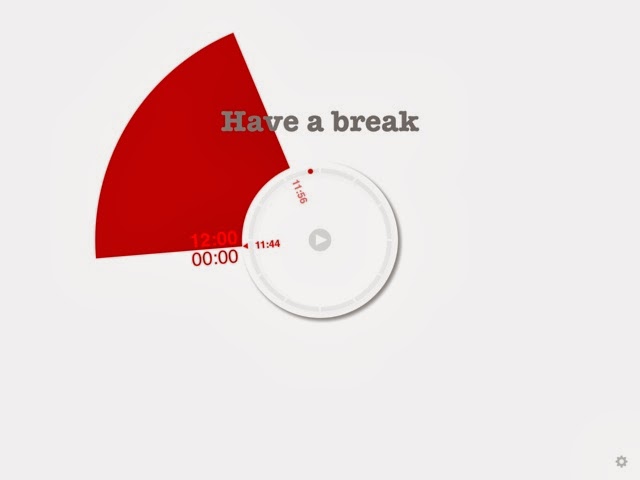
学校みたいに勉強→休憩を繰り返すようなタイマーみたいなアプリ、、、今の御時世、誰か作ってるよねぇ〜、、と探してすぐに見つけたのがこのアプリです。1時間を48分、12分にわけで後者を休憩時間にするという非常にシンプルなアプリです。冒頭の写真は仕事時間中の表示、下は休憩時間中の表示です。写真はスクリーンショットをとった時間が違うので時間にズレがありますが、経過時間と残り時間の他、開始と終了時間が表示されます。経過時間も色分けされており、画面表示がクールでいい感じです。


48分:12分ってどこかで聞いたことがありますよね
あ!これ、チャレンジでやったやつ!、、、というのは冗談ですが、ライフハック界隈の人ならご存知ですよね。lifehacking.jp の過去記事(集中力を高める 48分:12分 時間活用法)に48分:12分について紹介されていましたよね。っって、これ2007年の記事かぁ。。時間が経つのもはやいものですね。

このアプリを見た瞬間、あーこれなんかmehoriさんが言ってたなーとか思ったら、案の定、このアプリのサイトをみたら、lifehaking.jpの記事を参考にして作られたって書いてました。以前からあったんですね。このアプリ。


2013年9月23日月曜日

iPhone5S(au)入手しました!~ファースト・インプレッション編~


予告していたとおり、早速、iPhone5Sを入手しました!まずはファーストインプレッションから、、、

16G・スペースグレイを購入
某量販店にて、5S、16G、スペースグレイを入手しました。色についてはこの色しかなかったから、、、ってのが選択の理由ではありますが、まあ正直いうと、色なんてどうでもいいんです。どうせカバーつけますから!! 
で、、、冒頭の写真は5と並べた写真です。さて問題です、どちらが5Sでしょうか?、、、、、正解は、左です。左がスペースグレイです。意外でしょう?どこがグレイなのか???ちなみに、容量については昔から16G しか買ってないから、それでなんとか間に合ってますしー、ということで。どっちみち1年後にはiPhone6を買ってるかもしれないですしね。費用はできるだけかけたくないんですわ。


ちなみに、表を比べるとこうなります。ボタンのところ以外は見た目はいっしょですね。ぱっと見はわからないでしょう。ちなみに、5sには覗き見防止シートを5のを流用してそのまま貼ってます。

操作性
正直言うと変化なしですかね。64bit化で速度が速くなったかは、、体感ではわかりません。

ストレスフリーな通信環境!(auユーザ限定)
auユーザ限定になりますが、これは特筆すべきでしょう。800MHzのLTEに対応したことでガラリと変わりました。具体的に言うと、
  • 移動中でも3Gに切り替わるエリアが減った(ほぼLTE)
  • 3G環境でも速い(2~3M前後でる)
という点です。特に、後者が大きい。いくらLTEエリアが広いとはいえ、3Gに切り替わる可能性はあるわけで、その時に激遅の環境だと台無しです。5では3G環境では数百Kぐらいの遅さになり、ほんと呆れてましたが、5Sでは3Gも3M前後でるようになり、快適に通信できます。
ちなみに、上記で速度の向上は体感できないと書きましたが、厳密に言うとネットワーク環境の改善によるレスポンスの向上は体感できます。auの5ユーザは乗り換えるべきでしょうね。

指紋認証
これは、、、まあ、話のネタ程度でしょう。確かに便利ですけど、利用シーンも限られてますし、、、指紋認証によるログインですが、パスコードによるログインを完全代替することはできないので、セキュリティの向上のための指紋認証ではなく、あくまでもログインする手間が省ける程度と思ってたほうがいいですね。

ケース
5のケースは流用できる場合があります。カメラのレンズとフラッシュのところが若干広がっているので、そこに余裕があるタイプはそのまま使えます。ボクはそのまま流用できました。

買いなのかどうなのか?
悩んでいる人もいるかと思いますが、正直、5を持っている人は、auユーザ以外であればさほど変化は感じないのではないでしょうか?4S以前の機種の人は変えても問題ないでしょうね。もし変えるのであれば、SではなくてCでもいいような気がします。色もカラフルでおしゃれだし、、、

最後に個人的な話になりますが、ボクは毎年のようにiPhone機種変してます。機種変はルーチンワーク化しちゃってるわけですが、そんなボクでも機種変してよかったと思うのは、通信環境の改善ですね。auユーザ限定ですけど、ほんと5ではストレス溜まってましたよ。5sにしてようやくホントの意味でのLTEの高速モバイル環境を満喫できるんじゃないかという期待感があります。この辺りも後日ネタにしてお話したいと思います。

以上、ささっとファースト・インプレッションを書いてみました。まだ買って2日しか経ってないので、今後いろいろ気づくことがあるかもしれません。その際はまた紹介しますね。

2013年9月12日木曜日

iPhone5 S/C について語ろうか


ついに発表されたiPhone5 SとC。今回はdocomoも参戦しましたから、全国的にiPhone祭りが始まるでしょう。今回はじめてiPhoneにするという人もいると思いますし、どれにしようか?と悩んでいる方もいると思います。御存知の通り、おちくんはいまのところiPhoneをフルシリーズ購入しており、購入時には下記のように購入理由をいろいろ書いてきました。 
今回も5S(au)に機種変します。正直、今回は見送ってもいいかなと発表前は思ってましたけどね。以下、5から機種変する理由を書いてみようと思います。

速さは力
もう前記事と同じで、iPhoneの新製品が出るたびに言ってますが、「速さは力」です。そして今回は、その速さについて2つのポイントがあります。
(1)LTE 800MHz対応(au)
 これが個人的な最大の理由です。auのiPhone5ユーザはLTEと3Gの糞環境に辛酸を嘗めてきたと思います。私の生活環境では比較的LTE環境はマシでしたが、3Gへの切り替えの不具合や3G環境のクソ遅さ(いわゆるパケ詰まり)は、ストレスフルでした。これがなくなるのが大きいです。
(2)64bitMPU A7とM7
意外にもMPUは今まで32bitだったんですね。64bit化ということと、モーション系の処理をM7というプロセッサにわけることで高速化が期待できます。公称で5より2倍速いらしいですね。まあ、現状でも特に問題はないんですが、、、

バッテリー性能の向上
バッテリー問題はスマホの死活問題です。ボクがAndroidではなくiPhoneをメインに使ってきた理由。それはバッテリー消費の安定感です。最近のAndroidは大型バッテリーを積んでまともになったようですが、iPhone5Sでそれが少しでも(公称2時間)改善されるのなら買いですわ。

指紋認証
既に一部のAndroidに実装されてる機能で、まあ、あれば便利なんだろうな。。。的な機能ですが、パスワードの入力が省略されるってのは便利そうですね。あと落とした時も安心だし、、、いつかは目の虹彩認証とかも実装されるんでしょうね。

キャリアは?
キャリアは3社揃ったということで、どこでもいいと思います。ボクはauのままでいきます。その理由は
  • 元々auユーザ
  • 800LTEに対応したことでネット環境が改善
  • auのキャリアメール環境は秀作(MMSとIMAPメールの併用が可)
という点です。まあ、ネット環境についてはキャリア3社どこも差は殆ど無い、、、というか一長一短あると思います。docomoはエリアは広いものの多くのユーザを抱えているので帯域の切迫が心配です(iPhone導入でそれが顕著になるでしょう)。auも800MHzがどこまで多くのユーザを収容できるか?SoftBankはネットが繋がらないというイメージが先行しているだけで、実際は他社と変わらないほど整備が進んでますしね。決め手は料金体系かもしれませんね。

5Cってどうなの?
個人的に眼中にありませんが、あえて買う理由を挙げるとすれば
  • 5並みの機能で低価格(らしい)
  • カラーバリエーションが豊富
という点でしょうか?まあ実際、5でも十分な機能ですからね。上記で5Sの理由を書きましたが、まあ必須な理由ではないですよね。5Sがオーバースペックと感じる人は5Cでもいいと思います。個人的には
  • スマホにしようかと考えている高齢者の方
  • 学生、子供
  • 5を買って1年しか経っておらず買い替えを躊躇している人(特にauの人)
には勧めてもいいかなと思ってたりします。特にau の5を使っている人は、LTE環境が改善されることが確定すれば5Cに変えてもいいんじゃないですか?auも乗り換えキャンペーンとかするんじゃないでしょうか?

ちなみにカラーバリエーションについては5Sにはないメリットといえますが、どうせカバーつけますから!!色なんてどうでもいいんですよ(笑)。

以上、毎年恒例の独り言でした。こうやって毎年BLOGに書いて、機種変する理由を作ってるんです(自分に言い聞かせてるんです)。これぞ機種変ハックです。

では、iPhone5Sを手に入れたらまた報告します。

2013年6月2日日曜日

Y!乗り換え案内がいい感じ


交通系ダイヤアプリは何を使ってますか? ボクは車を持ってないので日常の移動はバスや電車です。旅行に出かけるのももちろん公共交通機関を使います。そんなわけで、乗り換え情報をアシストしてくれる交通系のアプリは個人的には必須アイテムなんですが、いままでは駅探の乗り換え案内を使ってきました。

駅探の無料サービスが終わってる! 
どうやら駅探の乗り換え案内サービスが終わっているようですね。


正確に言うと、別のアプリに変わって有料になったとか。。。どうしようかな~とレビューを見てみると、、、、今のところあんまり良い評判ではないですね(--;  まあ有料になるのはいいとしても、使い勝手とかが悪くなってるんじゃ困ります。。。というわけで、今日紹介するアプリは、もともと「はてブ」で話題に挙がっていたのがきっかけだったんですが、 個人的にポスト駅探アプリを探る上でちょうどタイムリーなネタなわけです。

乗り換えアプリとしての基本機能はばっちり
乗り換えアプリって今ではいろいろありますので、どれも基本機能は変わらないでしょうけど、表題の「Y!乗り換え案内」はとりあえずこんな感じの画面です。


駅名もデータベースから引っ張り出しますし、時間指定(始発、終電、現在、任意)といったことも当然出来ます。個人的に嬉しいのはホームまで書いてあることですね。 

乗り換え情報は重要なスケジュール項目の1つ 
公共交通機関を利用した出張や旅行では、交通系ダイヤアプリが大活躍します。チケットを予約するために、事前に乗り換えの情報を調べておいたり、あるいは当日の状況に合わせて乗り換えの情報を調べる。。。などなど、交通系アプリさまさまです。しかし、注意することがあります。予約って事前にするものですから、チケットを予約しただけで満足していると、いざ当日になった時にスケジュールを忘れることがあります。また、旅行や出張で行く先は普段いかない不慣れな土地が多いので、行き先の地名を見ても方向がわからないことが多かったりすると思います。また、迷っている時に限ってスマホがネットに繋がりにくくなったりしますしね。 というわけで、このような乗り換えの情報をメモっておかないと、当日にあたふたする事態になります。

Y!乗り換え案内がベストなソリューションを提供 
ボクはすべてのスケジュールをGoogleカレンダーに集約してますので、乗り換え情報はすべてGoogleカレンダーに書き込むようにしています。今まで、Googleカレンダーに移動スケジュールの詳細は手作業で書き込んでました。ちょっと面倒だなーって思ってたんですが、このY!乗り換え案内はベストなソリューションを提供してくれています。それは、乗り換え情報のiOSカレンダーへの書き込みです。具体的には下記のようになります。


右上の「便利機能」をクリックすることで、検索結果をいろいろ処理出来ます。この機能により、iOSカレンダー→Googleカレンダーとデータが自動に流れていくので書き込む手間が省けます。時間だけでなく詳細まで書いてくれますし、まさに神アプリです。

他の機能もバッチリ 
他にもいろいろ機能があります。詳細はここでは述べませんが
  • 画面メモ(探索結果をオフライン用に保存) 
  • 降車時間のアラーム
  • Y!ロコと連動した各種情報との連動検索 
といったようにダイヤ検索の基本機能以上を提供してくれています。これで無料とかさすがYahoo!です。

以上、ポスト駅探アプリを探してる人には、このY!乗り換え案内をオススメしますよ。ただ、いろいろアプリを比較したわけではないので、もしかするともっといいのがあるかもしれませんけどね。

2013年1月3日木曜日

iPhone5のWi-Fiの不具合と格闘した(後編) 〜ルーターを交換した〜


前回の記事(iPhone5のWi-Fiの不具合と格闘した(前編))にて、iPhone5のWi-Fi接続不具合に対して試行錯誤をし、
  • ルーターの暗号化設定を変えることで改善の兆しが見えてきた
  • iPhone5は諸々の理由でWi-Fi感度がよろしくない可能性がある
ということが明らかになりました。ただこれでめでたしめでたしとはいえません。書斎で使えないというのはちょっと気になりますしね。いちいちWi-FiをOFFにするのも面倒ですし。

ルーターは悪くないのか?
1点だけ気になることが残ってます。そもそもルータに問題はないのか?iPhone5個体との相性の問題ではないのか?という疑問です。iPhone5のWi-Fi感度が良くないのが事実だとしても、部屋を変えたくらいで繋がらなくなるってのはルーターに問題があるのでは?ということです。ただ、今までiPhone4,4S、iPad, iPad2と問題なく使えてたことからルーターのせいにしたくなかったんですよね。

電波環境はどうなのか?
今まで使っていたルータの機種は、LogitecのLAN-W150N/PRです。小型のモバイル用なので性能的にはけして良いとはいえないかもしれません。ただ、このルーターを買ったのは2年ほど前。何度も書きますが、今までiPhone4,4S、iPad, iPad2と問題なく自宅内では場所を問わず使えてましたからね。ルーターが悪いとも思えないんですよ。
そこで、inSSIDerで周辺のWi-Fi状況を確認してみました。すると、ちょっとおもしろい結果が見えてきました。
【リビングの場合】
iPhone5が問題なく使えるリビングの場合、Wi-Fi電波の環境はほぼ問題なしです。同じチャンネルにあるWi-Fiはないですね。電波強度はだいたい-30〜-40dBぐらいです。

【書斎の場合】
iPhone5でWi-Fiが接続できない書斎の場合、なんと3つくらい同じチャンネルに乗っかってます。


もちろん、自分のWi-Fiが一番強度が強く、電波強度はだいたい-60〜-70dBぐらいです。この数値は良いとはいえませんが、一般的に接続できないほどではないですよね。個人的にはちょっと部屋を動いただけで、他所のWi-Fiルーターがたくさん見え、しかもチャンネルが重複してるというのは意外でした。Wi-Fiルーターって一般的にチャンネルは自動設定で空いているチャンネルを選択してくれるはずなわけですが、ルータの設置箇所(リビング)と利用箇所(書斎)でこれだけ状況が違うと、必ずしもベストなチャンネルを使っているとは限らないわけですな。

ルーターを変えてみた
以上のことから、書斎では他所のWi-Fiが干渉している可能性があり、感度の弱いiPhone5はその影響を受けやすいという可能性が見えてきました。この現状を打破するには、、、やはりモバイル用ではなく、電波の強いちゃんとしたルーターを買い替えてみるか!という結論に。もちろん単なる衝動買いではないです。どうせ買い換えるなら、iPhone5から使えるようになった11a方式(IEEE802.11a方式)を試すべくです。
さっそく量販店に走り、買って来ました。どのルーターにしようか悩んだんですが、NEC製がいいらしい、、、という某掲示板の情報から、
  • Aterm WR8750N
を購入です。a方式とg方式を両方使える比較的上位モデルの機種です。

Wi-Fi環境は劇的に改善!!
ルーターを換え、a方式で接続した結果、見事に改善しました。本記事の冒頭図のスピードテストの結果を見ての通り、劇的に早くなりました。こんな数値は今まで見たことありません。a方式の効果でしょうか?!inSSIDerで電波の状況を見てみましょう。
【リビング】
干渉する他所のWi-Fiは全くありません。

【書斎】
書斎でも問題なく接続ができます。電波強度は変わりませんが干渉する他所のWi-Fiは全くありません。


以上の結果が意味することは?
ちなみに無線の暗号方式はWPA2-AESです。前記事で書いた「AESだとiPhone5に不具合が起きる」という仮説は否定されることになります。うーん、結局この結論から何が問題だったんでしょう。ルーターがヘボかっただけじゃん、、、と言われればそれまで、、、いやいや、何度も書きますが、今までiPhone4,4S、iPad, iPad2と問題なく使えてきたわけですからね。前回の記事と合わせて個人的にちょっと思っていることは、

  • iPhone5Wi-Fiの感度が弱い。Wi-Fiの電波が弱い時の処理に問題を抱えている
  • ルーターの相性。今まで良くても今回のはダメってことはある。
  • ルーターが劣化した or 壊れている。ルーターも電子機器類。使っていると壊れたりする可能性もあります。まだ使い出して2年くらいですけどね。
  • 近所のWi-Fi環境が変わった。Wi-Fiが普及して今までは混線しなかったところでもするようになった。
どうでしょう?皆さんはどう思われますか?iPhone5でのWi-Fi接続に悩まれている方の参考になれば幸いです。

iPhone5のWi-Fiの不具合と格闘した(前編)〜ルーターの設定を変えてみた〜


iPhone5に変えて快適なiPhoneライフを満喫しているおちくんです。。。と言いたいところですが、実はちょっと困っていることがありまして、表題の通りWi-Fiが不調なんです。この冬休み、せっかくなんでちょっと対策をとってみようということでいろいろ試してみましたので2回に分けて報告します。

自宅のWi-Fiが遅い!つながらない!
iPhone5に変えて間もなく気づいたのですが、Wi-Fi接続の速度がめちゃめちゃ遅いんです。1M以下だったり300Kとか、、、冒頭の写真なんか0ですよ。途中で止まるんです。うち光回線ですよ。どこのPHSやねん、、と突っ込みたくなります。で、最近は状況はもっと酷くなり、Wi-Fiに接続できないということに!!とりあえず自宅はLTE圏内なので、まあいいかぁ、、、と思ってたんですが、オンライン・バックアップとかもしておきたいですし、その際はWi-Fi接続は必須なので、やはり不便だなぁと。。。

ハード、ソフトどちらが問題か?
この要因としては、
  • iPhone5本体の問題
  • iOS6の問題
  • ルーターの問題(故障、あるいは相性)
のいずれかが考えられます。ネット界隈から推測すると、iPhone5でこのトラブルが多発しているもよう。ただ、4SについてもiOS6にしてからWi-Fi接続が悪くなったという話も目にします。実際、iPad miniでもちょっと速度が落ちている時があったりもしますし(接続できないほど酷くはないですけどね)。とりあえず、なんとなく見えてきたことは、
  • 少なくともボクの手元にあるiPhone5はWi-Fiの感度がよろしくない
ということ。本体交換するのがベターなような気がしますが、ネット界隈を見ると交換しても治らないという話も目にしており、もうちょっと周辺で対応してみようかと。。

解決策を探る
とりあえずWi-Fi問題に関してネットで言われている解決策と試した結果を下記に挙げます。
(1)iOSのバージョンを上げる
 最新版はWi-Fi接続の不具合に対応したようです。別の見方をするとiOS自体にWi-Fiのバグがあったということになります。バージョンアップは必須でしょう。
(2)ネットワーク設定をリセット
 これが一番良く言われている話ですね。
(3)ルーターの暗号化方式を変える
 Wi-Fiの暗号化方式ですが、一般には
  • WEP
  • WPA-TKIP
  • WPA2-AES
の3種類が存在します。WPA-AESなどもあるようですが一般的にはこの3種類が標準で、セキュリティの観点からWPA2-AESが薦められているんですが、どうやらスマートフォン不具合速報さんの記事(iPhone5のWiFi低速病、切断病の原因がほぼ特定-暗号化方式AEPで接続中)によるとAESとの相性がよくないという話。。。他、WEPにすると繋がるようになるという報告がありますが、セキュリティが一番弱いので論外でしょう。というわけで、ボクは2番目のWPA-TKIPにしてみました。
(4)ルーターの動作モードを変えてみた
 実は私の自宅のWi-Fi環境はちょっとタブーなやり方をしてて、フレッツ光のルーターにWi-Fiルーターをルーターモードで繋げていたのです。今までこれで全く問題なかったんですが、もしかするとこの複雑さがiPhone5と相性の悪さを引き起こしているのでは、、、ということで、ブリッジモードにしてみました。

結果は、、、
結論として、(1)(2)は効果なしでしたが、(3)(4)をしてみてちょっとした改善がありました。具体的には
  • ルーターに接続できませんというエラーはほぼ起きなくなった
  • ルーターを置いている部屋(リビング)では、速度の不安定な時が多少あるものの接続が切れることはなくなった
  • ルーターから離れた別の部屋(書斎)では、電波は検知(接続は維持)しているものの通信できない
という感じです。最後の「ルーターから離れた別の部屋(書斎)では、電波は検知しているものの通信できない」という結果からiPhone5に問題があることが見えてきます。というのも、同じ部屋(書斎)からiPhone4S(iOS5)をWi-Fiに繋げてみると全く問題ないんですよね。
それと気になるのがもう1つ。書斎からiPad miniで再び試してみましたが、接続はできてますがWi-Fiの感度がよくなく、ちょっと速度が遅めです。4Sよりも遅いのです。

以上のことから、iPhone5のWi-Fi受信感度は4Sと比べて悪く( or 感度が悪いロットのものがあり)、かつiOS6自体にもWi-Fiの処理に関して依然問題を抱えているという可能性が見えてきます。
というわけで、とりあえずルーターの設定を変えることで自宅のWi-Fiを活用することができるようになりました。。。。が、ちょっともやもや感が残りますね。というわけで、後編に続くのです。。。