ラベル GTD の投稿を表示しています。 すべての投稿を表示

2014年11月9日日曜日

Google Inbox!ファーストインプレッション


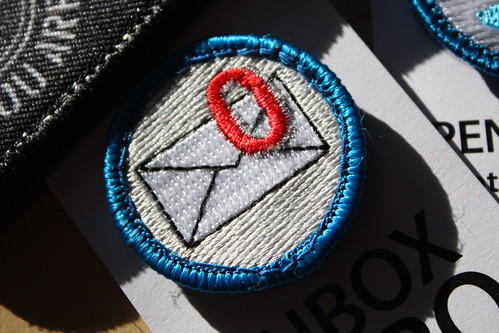
Inbox Zero

Google様がまた何やら怪しげなサービスを始めたので、、、、とりあえずファーストインプレッションです。 Google InboxというのはGoogleがGmailに替わる新しいメールサービスです。Googleラブのおちくんとしては、当然アナウンスされた当初から申し込んで使っています。現在は利用者に寄る招待制がとられているようですね。

Google Inbox =GTD Inbox-Zero?
主な特徴としては、有名BLOGやサイトでいろいろ書かれているとおりなわけですが、個人的な印象としては、
  • GTDでいうInbox-Zero理論を踏襲したメールサービス
という感じです。(Lifehacking.jpのmehoriさんはその先のレベルで論じられてますが、、、)Inbox-Zero理論についてはライフハッカーな方々なら常識的なことですが、ご存じない方は、
Lifehacking.jpの「メールのための GTD、「Inbox Zero」の実践
を御覧ください(もうかなり前から言われてることですね)。
具体的にはGoogle Inboxではメールを
  • Pin ・・・ 現在のタスクとしてこれからやるメール
  • Snooze ・・・ 後で処理するメール(あとでInboxに出てくる)
  • Done ・・・読了したメール(後日処理なし)
の3状態のいずれかとして処理することになります。Snoozeについては、Inboxに現れる時間や場所を設定できます。つまり、Inboxの中身を今やることに集中させる。。。という思想ですね。Inbox-Zero理論が身についている人にとっては非常にわかりやすいサービスと言えます。また、Bundleという機能でInboxがいろいろ分類処理してくれるようですが、このあたりの機能については後日紹介します。

スマホでのメール操作が改善される?
InboxはスマートフォンだけでなくPCでも利用できます。現段階では、iOS版ではなぜか日本語の文章が書き込めないという致命的なバグがありますが、そのことを差し引けば、スマホでのメール閲覧や整理がやりやすくなるかなーという印象です。SnoozeやDoneの状態は左右のスワイプで簡単にできます。通勤時間などでとりあえずメールチェックし、DoneやSnooze、Pinなどの状態設定。で、職場(自宅)について返事を書く、、、というスタイルになるかと思います。

メールというシステムの位置づけが変わりつつある?
昨今は、メッセージサービスが流行っていることから、メールの位置づけが変わってきたような気がします。コミュニケーションツールとしてのメールの役割は終え、仕事のタスクや情報を受け取るプラットフォームになったと言えます。つまり、今までのメールシステムでは限界がきつつあるわけで、Googleもそのことを感じていてGmailにいろいろ機能追加したり、新たにInboxのようなサービスを始めているのでしょう。

Inbox-Zeroの実践のきっかけに
正直言いますと、ボクはInbox-Zeroは実践できてません。でもこのInboxを起爆剤にしてInbox-Zeroを実践してみようかと思ってます。ただ、アプリとしての完成度はまた不十分で、いまのところGoogleドライブとの連携とかができないし、メール検索もいまいち動かないし、、、このあたりは現状のGmailとの併用でカバーしていくしかないかぁと思ってます。まだ正式版じゃないですしね。

というわけで、各機能の詳細はまた後日書こうかと思います。皆さんも使ってみませんかか?

2011年10月21日金曜日

便利になったiOS5のメールアプリ


巷ではiPhone4Sで盛り上がってますね。僕は買い換える予定でいますが今はまだキャリア選択の様子見モード。ただ、iOSのバージョンアップでそれなりに楽しんでます。今日はiOS5で便利になったメールアプリの機能の紹介です。

ついにフラグ機能がついた
Gmailにはスターをつけるという機能があります。いままでのiPhoneのメールアプリにはこの機能がついてませんでした。とりあえずの処置としてスター付きのフォルダにいれることで代替はできましたが
  • スターをつけた状態のままInboxにおけない
  • スターをつけた状態のままフォルダ移動ができない
という制約がありました。 Androidのメールアプリはフラグ機能がついてましたから、iPhoneでもできるようにならないかと密かに待っていました。で、ついにiOS5にて実装されました。以下の写真のようにメールを閲覧しながらチェックすることが可能です。

サブジェクトの横のマークを選択します。


フラグを選択します。


iPhone/iPadでメールを本当に削除する方法
iOS4のいつ頃からか覚えてませんが、メールアプリでの削除の挙動がアーカイブか削除を選択できるようにかわりました。デフォルトがアーカイブなので削除したい場合は設定し直す必要がありました。実はこの削除にも問題があって、メールは削除されたようで実はdeleted messageというラベルがつくだけで、ゴミ箱には入っていないという状況でした。これはなんとかならないかなぁ。。と思っていたのですが、今回iOS5について調べようとちょっとメールの設定を覗いて見たら、削除の際のラベルについて設定できる事に気づきました。ここをdeleted Messageにするのではなくゴミ箱に指定する事で、ゴミ箱に入ります。


今までPCからGmailを利用する際に気づいた時にDeleted Messageの中身をゴミ箱にいれていたので、この手間が省けるのはとても嬉しいですね。 これ、iOS5からの機能なのか、依然からあったのかは定かではないですが、もし問題で困っている人がいれば試してみてください。

iPhone/iPadでInbox Zeroを加速
今回、上記二つの機能を取り上げたのはいわゆるInboxZeroの使い方がより加速するからです。
ご存知の通り、InboxZeroとはいわゆるGTD的な発想をメールに持ち込んだものですが、メールの整理って仕事ではないんですよね。はっきりいって時間をかけるものではありません。僕は、通勤時間を利用してiPhone/iPadでメールの処理をしてるんですが、今までは上記のスター機能と削除機能の制約でうまくできてなかったんです。通勤時間にメールを確認しつつ、また職場についてからメールを整理するという二度手間があり、ZeroInboxなんて遠い夢物語なくらい受信トレイにはメールが溜まっています。ただ、上述の機能でそれが改善されるかもと、、、期待してます。現在トライ中です。
 
以上、iOS5のメールアプリについて取り上げました。iOS5って細かい所がいろいろ変わってるので、またいいネタが見つかったらちょくちょく書いていきますね。