ラベル iPad の投稿を表示しています。 すべての投稿を表示

2014年5月3日土曜日

GoogleドキュメントがiOSアプリ化されましたが、、、


Googleドキュメントがアプリ化されましたね。Simplenoteを絶賛一押し中のおちくんとしては、はやくもGoogleドライブに乗り換えか?とウキウキしながらインストール。。。

ファーストインプレッション
結論から言うと、ダメダメです。実は、、というか知ってる人は多いと思いますが、Googleドキュメントのアプリ化ってのは、実は以前からされてたんですよ。 GoogleドライブのiOSアプリが既にリリースされてましたからね。そのアプリ上で、文書作成を選択すればアプリ上で執筆をすることができるんですよ。しかし、そのアプリには
日本語入力の変換中は文字が行内で表示されない
という問題があったのです。これが全く治る気配がなくて、今回のリリースでついにこのバグも解消か?と期待したんですが、、、


治ってないです。ダメです。だから、もうしばらくSimlenoteのお世話になりそうです。

2014年5月2日金曜日

iPadでの物書きにはSimplenoteで決まり!

実に今更感のある記事ですが、、iPadでの執筆にベストはアプリを見つけましたよ。というか、今更気づきました。。という記事。

iPadのもの書きにはPCとの同期は必須
iPadでのもの書き(文書執筆)において必須の事項は、PCとの同期。iPadは所詮サブマシンであって、これをメインマシンにするわけにはいきません。つまり、通勤時間などの隙間時間にはiPad、メインの仕事はPCなわけですから、この2者がシームレスになるようにデータの共有というか同期が必須になるわけです。BLOG執筆についてはBloggerアプリがいい感じなので問題なしですが、それ以外の執筆については今まで主要なアプリの幾つか試してみましたが、
  • Evernoteは最近安定してきたもののちょっと大袈裟すぎ
  • Googleドライブは日本語入力に問題がある
という感じで、個人的にキラーアプリと思わせるものがありませんでした。

Simplenoteというアプリ
で、今日紹介するSimplenoteというアプリ。随分前に、lifehacking.jpのmehoriさんがTwitterで呟いていて(BLOG記事があったかは忘れました)、ボクも3年ほど前にインストールした形跡があります。が、当時は、なぜかピンと来なかった。。。なぜなのかはもう覚えてません。。。が、今現在、あらためてこのアプリを使ってみると
(1)とにかく軽量
(2)サーバーでコンテンツ管理・同期
(3)各種クライアントが用意
(4)タグ付けが可能
という特徴を持ち、Evernoteの軽量版っぽく、まさにボクのもの書きニーズに対応してくれるんじゃないかということに気づいたんです。アプリですからオフライン環境でも気にせず使えますし、同期も自動的に行ってくれるので、ストレスフリーです。
Web版のデキが思った以上にイイ!
この度、改めてボクが「これだ!!」と感じた要因はWeb版のデキの良さです。上記で「各種クライアントに対応」と書いてますが、実はWindows用のアプリがないんですよね。ボクは仕事ではWindowsを使うことが多いですから、SimplenoteのWindows版がないというのがちょっと残念だったんです(だから敬遠してたのかな?)。ですが、ウェブ版を使ってみたファーストインプレッション、、、、これが実に快適!ウェブ系のエディターとしては今まで、evernoteとかGoogleDocを使ってましたが、それと比較しても見た目や動作が実にシンプルかつ軽量でイイ感じなんです!もう、ずっと文章を書き続けたくなりますよ。これだけWeb版が使えるんだったら、じゃあもう、
iPad(アプリ)とPC(Web版)で同期しちゃえば問題なしじゃん!
という結論に達したわけです。下の図はウェブ版の画面です(画質がやけに落ちてしまった)。


無料というのがちょっと信じられない
各種プラットフォームで使えて、独自サーバでデータ共有していてそれでアプリの料金が無料(フリーミアム)というのは、ちょっと信じられないですね。正直言うとちょっと心配でもあります。個人的には、あまりマイナーなサービスってのは、サービスが不安定だったり、突然打ち切りになったり、、、っていう要素があると思うんです。特にデータ同期系のサービスについては、個人的にはEvernoteやGoogleのようなメジャーな会社のサービスと連携しているアプリのほうが、万一の際の安心という感覚があります(だからこのアプリを敬遠していたのかもしれません)。ただ、このSimplenoteというサービス。もう4年近く続いていますので、ユーザー数もそれなりにいるはずだし、さすがに今後も続くよなぁ、、と。個人的にはお金を払う価値のあるサービスだと思いますよ。

以上、これでボクのiPad miniは最強のもの書き環境になりました。メール、ブラウジング、SNSなどの利用と合わせてフル回転しそうです。
P.S
このソフトは、ファイルの共同編集もできるらしいですが、今日はこの機能についての説明は省きます(というか使ってないし)。ただ、その機能を使わなくともシンプルなテキストエディタとして、オススメですよ。

2014年1月22日水曜日

意外なアプリが日の出を拝む時に活躍


今年の年始は、綺麗な初日の出を拝むことができました。例年行っている場所を変えてみて、ちょっとした穴場スポットから見ることができたんですけどね。その際のちょっとしたアプリが活躍しました。

いつもと違う場所を見つけた
例年、某所で初日の出を拝んでいるんですが、その前日、ドライブがてらにいったところでいわゆる高台を見つけたんです。「いい景色だな〜。あ、〜が見えるね」みたいに楽しんでいたんですが、ふと初日の出のことを思い出しました。「ここって初日の出にいいんじゃね?噂聞いたことある?」「さぁ?、、、」みたいな話をしていて、あるアプリの利用を思いつきました。

天体観測系のアプリ知ってますよね
おそらく、大抵の人が天体観測系のアプリを利用したことがあると思います。夜、星座や星を探すと時に重宝しています。でも、このアプリって夜専用ではありません。昼でもそこに存在しているであろう星についても確認するとができます。で、、、太陽も星なんですよ。当たり前ですが。ということは、日の出にも使えるんじゃね?みたいな結論になったわけです。ボクが使ったのは下記のアプリです。


日の出のための使い方
大きく分けて2つあります。
(1)スポットを見つける
まず、その場所が日の出を拝むのにふさわしい場所なのか?まず方角が大切です。新しい場所ってのは意外と方角がわからなかったりするので、真東よりちょっと南側、、という方向をiPhone片手に確認できます。

(2)日の出の正確な位置を見つけ出す
そして当日。実際に太陽がどこから出てくるのか?東の方向を見ててもわかりにくい。天候や地形によっては、日の出の方向がぼんやりと光だすため、既に上がっているのか?まだなのかがわかりんくいんです。でも、このアプリを使えば、太陽の出てくる方向やタイミングがすぐにわかります。

下は、アプリで見た日の出の状況です。地平線下の太陽も把握できますから、実際の地形も考慮して見えるタイミングを予測しやすくできます。特にボクが今回見たロケーションは、実は数メートル先に木が茂っているため、立ち位置によっては木が邪魔をする可能性ありました。しかし、このアプリのおかげで、木が邪魔をしないロケーションを早くから見つけることができました。他の人は、どこが見えやすいんだろ?って右往左往してましたし。。。


そんなわけで、日の出の方向を的確に把握し、最初のダイヤモンドリング?の瞬間を逃すことなく見ることができました。その成果が冒頭の写真です。いい感じで撮れてるでしょ?みなさんも、日の出を拝む際に活用してみてはいかがでしょうか?

2014年1月15日水曜日

自宅でも集中!48分:12分のリズムを支援するConcentrate! timerがいい感じ


先日、自宅での娘のお勉強をみていた時のこと。「今日は1日(朝から晩までお勉強Dayだからね」と、自室に籠らせると途中で漫画を読んだりしてしまう事は必至なので、ダイニングテーブルでやらせることに。しかしどうやって1日勉強させようかと。。。

継続にはリズムが大切
1日中勉強させる?鬼やな、、」と思った人もいるかもしれませんが、実際、平日、子供は学校で1日中勉強してるわけですからね。別に難しいことではないはずです。でも、それが家ではなかなか難しい。それはなぜか?それは誘惑が多いだけでなく、メリハリがないというのが大きいと思います。学校という場は授業のコマや休憩があり、リズムが存在しています。つまり、学校にいるみたいに勉強→休憩→勉強→休憩、、、というようにすればいいわけですね。

Concentrate timerというアプリ
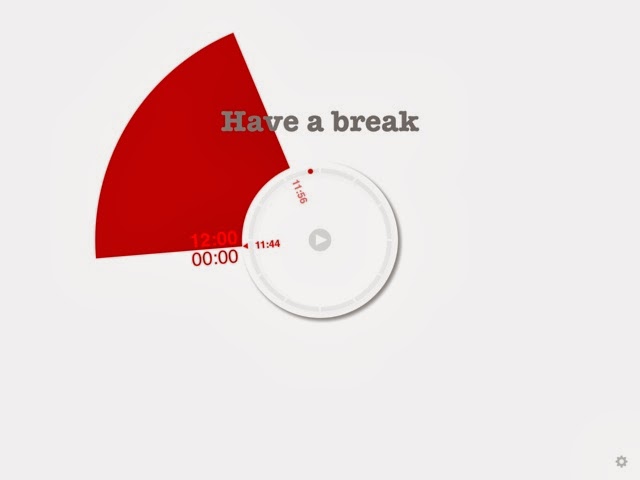
学校みたいに勉強→休憩を繰り返すようなタイマーみたいなアプリ、、、今の御時世、誰か作ってるよねぇ〜、、と探してすぐに見つけたのがこのアプリです。1時間を48分、12分にわけで後者を休憩時間にするという非常にシンプルなアプリです。冒頭の写真は仕事時間中の表示、下は休憩時間中の表示です。写真はスクリーンショットをとった時間が違うので時間にズレがありますが、経過時間と残り時間の他、開始と終了時間が表示されます。経過時間も色分けされており、画面表示がクールでいい感じです。


48分:12分ってどこかで聞いたことがありますよね
あ!これ、チャレンジでやったやつ!、、、というのは冗談ですが、ライフハック界隈の人ならご存知ですよね。lifehacking.jp の過去記事(集中力を高める 48分:12分 時間活用法)に48分:12分について紹介されていましたよね。っって、これ2007年の記事かぁ。。時間が経つのもはやいものですね。

このアプリを見た瞬間、あーこれなんかmehoriさんが言ってたなーとか思ったら、案の定、このアプリのサイトをみたら、lifehaking.jpの記事を参考にして作られたって書いてました。以前からあったんですね。このアプリ。


2013年12月8日日曜日

iPad mini Retina購入しました


お待たせしました。iPad mini Retinaを購入しました!

購入はヨドバシオンラインで
いつもヨドバシの店舗で買っていたのですが、今回はオンラインで購入しました。ここ最近、店舗を覗いても在庫なし状態が続いていて、店頭で買える気配がなかったので。。。まあ、予約すればいいんですが、忙しい時期なので取りに行く余裕もとれそうになく、それならオンラインでもいいかーって。ちなみに、先の日曜の夜にオンライン購入して、水曜には出荷の連絡、木曜日には到着と思いのほか早かったです。

最終的にWi-Fiモデルに!
セルラーモデルにするか悩みましたが、結局Wi-Fiモデルにしました。セルラーモデルのほうが使い勝手は間違いなく良くなり、BLOG的にもネタになるんですが、悩んだ結論として、
  • Wi-Fiルーター+iPhoneテザリングで通信環境は維持できる
  • 経費削減
というのが個人的な判断要因です。特に、iPhoneのテザリングができるのが以前とは全く環境が異なる点ですね。Wi-Fiルーターだけだと、持ってくるのを忘れるということがたまにあったりするわけですが、iPhoneは常時身につけていますから、忘れるということはまずないです。5Sにして、キャリアであるauのLTE環境が快適になったというのも要因です。最後まで正直、悩みましたが、1年間Wi-Fiモデルを使い続けた経験から問題ないと判断しました。

容量は初の32Gに
今までボクは、iPhoneやiPadは全て16Gにしてました。そんなにデータ入れることもないしなーとか思ってたんですが、ここ最近、iPadでは
  • ビデオ
  • 電子書籍
といった容量の大きいメディアを保存することが増えてきました。で、結果的に、5Gくらいしか空き容量が残ってない感じでしたので、思いきって32Gにしてみました。1万円価格がアップしますけど、少なくとも2年は使うつもりなので少しでも快適な環境にしておきたいなと。。。Wi-Fiモデルにしてコストを下げた分、容量に投資したと考えてもられば。。。ちなみに、色はシルバーです。

ファーストインプレッションは?
で、ファーストインプレッションですが、、、速くて快適になったの一言。That,s all。たったそれだけ、、、と思うかもしれませんが、外見も全く同じですし、ファーストインプレッションの違いはそれだけ。でも、それだけで十分です。速さは力ですから。
ボクは、Goodreaderを使ってプレゼンをよくやるんですが、今までiPad mini(特にiOS7にしてからは、PDFの描画がやけに遅かったんですよ。ちょっと大きめのPDFや拡大・縮小処理をすると描画が中断されますからね。例えば、拡大・縮小するたびに3〜5秒ほど時間がかかるファイルがよくあるんですが、それが1.5〜2.5秒ほどに、つまり倍の速さで表示されるようになりましたからね。ホントは遅延なしを期待してましたが、まあこれでも十分改善されたといえます。Retina化については、ボクは覗き見防止フィルターを貼り付けますから、特に感じるものではないですね。
あ、そうそう。覗き見防止フィルターは、iPad miniのやつがそのまま使えました。Retina化したからもしかしてモアレが発生するかと思いましたが、問題なく流用できてます。

というわけで、以前と同様、Bluetoothキーボードに装着しておちくんの快適なiPad mini Retina生活がはじまりました。BLOG執筆も加速すると思います(ネタがあれば)

2013年11月20日水曜日

iPad mini Retina、Wi-Fiモデル?セルラーモデル?どちらがいいのかジタバタ考えてみる

whaaa?!! it's only Wifi!!! no 3G!!! 

iPad mini Retina、急に発売されましたよね。先日の記事の通り、買う気満々のおちくんですが、スケジュールが詰まっていてなかなか買えそうにない状況です。それと、Wi-Fiモデルにするかセルラーモデルにするか結論が出てないわけで、、、、この場でジタバタ考えてみます。

通信できないiPadはただのゴミです
初代からずっとiPad利用している自称iPadヘビーユーザのおちくんに言わせてもらえば、まさにこれですよ。ボクは初代iPadから3Gモデルを買ってたんですが、当初から言われてたのは、「iPad買ったんだけどあんまり使ってないんだよね〜」という巷の声。そういう人はたいていWi-Fiモデルを買ってましたね。値段が安かったからなんでしょうけど、小金をケチって大金を無くすってのはまさにこのこと。通信環境があるのとないのとでは、551がある時とない時ぐらいの差があると考えていいでしょう(関西限定ネタ?

ではWi-Fiモデルはダメなのか?
となるとセルラーモデルしかない?そんなことはありません。今は通信環境が充実してます。LTEのポケットWi-Fiも売られてますし、スマホやiPhoneでのテザリングが当たり前の時代に。。。このBLOGでも紹介しているように、ボクはiPad miniからはWi-Fiモデルに切り替えてます。で、1年間、Wi-Fiルーターを使いつづけた結果、ほぼ支障なく使えることを実感しました。ほぼ支障なくというのは、テザリングの設定をする手間だとか、バッテリーを気にしたり、、だとかそんなところは不満がありますけどね。

個人的にはオススメしたいのは、、データシェア割引
というわけで、テザリング環境がない場合はいうまでもなく、上記のようにWi-Fiルーターの些細なことが気になるのなら、セルラーモデルを買うべきでしょう。お金が気になる人、、、ここから先はauの話になりますが、データシェア割という魅力的なプランが。。。概要をザッと書くと
  • 月々の料金が1050円
  • 毎月割はなし(つまり本体は定価販売
  • データ通信量はスマホと合わせて10Gまで
というちょっと面白いサービスです。2つ回線を持つのはちょっとお金がかかりすぎるなぁという人にはオススメできるプランですね

それぞれの費用を確認する
以上から、選択肢は、
  • Wi-Fiモデルを買う(Wi-Fiルーター運用)
  • セルラーモデルを買う(データシェア割)
  • セルラーモデルを買う(通常)
の3つになります。月々の経費を見ながら費用対効果を考えてみます。なお、計算をわかりやすくするために、本体は16Gモデルを一括で買うものとします。

【(A)Wi-Fiモデルを買う
  • 本体代金 ・・・ 41900円
  • 通信料/月 ・・・ 0円+他のテザリング料金(何か持っているという前提)
  メリット:費用を最低限(現状のまま)に抑えられる

【(B)セルラーモデル(データシェアあり)】
  • 本体代金 ・・・ 55400円
  • 通信料/月 ・・・1365 円
  メリット:いつでも通信(計10G制限)

【(C)セルラーモデル(通常)】
  • 本体代金 ・・・ 55400円
  • 通信料/月 ・・・5460円+315円-月々割2310円)= 3465
  メリット:いつでも通信(単体7G制限)。

上記の他に、セルラーモデルはiPad 自体でテザリングができる(Wi-Fiルーター代わりにもなる)というのも大切なポイントです。

費用対効果を考えてみる
で、Wi-Fiルーターを既に持っているという前提で、下記の組み合わせで比較してみます。

【(A)と(B)】
ここでのポイントは、本体価格の差分13500円を考慮する点です。iPad miniを2年間使い続けるとしたら、この差分は月々563円ほどいる計算になります。つまり、Wi-Fiルータが手元にあるかに関わらずいつでも通信できて(制限あり)、かつ、Wi-Fiルーター代わりにもなるということに1928円(1365+563円)/月の価値があると思うかどうかでしょう。

【(B)と(C)】
ここでのポイントは、通信料の差分2100円(3465-1365円)をどう捉えるかです。気兼ねなく使えるということに2100円の価値があると思うかどうかでしょう。

実は(C)については、思い切ってWi-Fiルーターを解約するというのをありでしょう。iPad自体がテザリングできますから、iPadminiを完全にWi-Fiルーター代わりにするという発想です。Wi-Fiルーターにするには大きすぎると感じるかもしれませんが、テザリングの対象って基本的にPCですから、PC持ち運ぶカバンにiPadを同梱するのに違和感はないと思います。

というわけで、個人的には、(A)か(B)で悩んでます。。。。どーしよーかなぁ。

2013年10月6日日曜日

iPad: BloggerアプリでBLOG執筆が快適に!


iPad miniキーボードのおかげで快適な通勤時間を過ごしているおちくんです。こんなに便利になってくると、iPad mini上で本格的なタスクを消化したくなります。その1つがBLOG執筆です。

iPad上でのBLOG執筆
今までは、Evernoteノートを使ってました。メモ帳ではなく、Evernoteを使う理由はデスクトップアプリでのデータの同期です。最終的にデスクトップでいろいろ修正とかするので、少しでもシームレスにしたいので、、、と思っていたのですが、iPad miniキーボードの登場により、BLOG執筆はさらに加速される気配。そうなってくると、もうiPad上で全てやってもいいんじゃね?という気分になってくるんですよ。

BLOGGERアプリが地味にいい!!
いつのまにか、、、というかいまさら?ですが、GoogleはBLOGGER専用のiOSアプリを公開してますね。なんとiPad用もあります。じゃあもう、これにするしかないよね、、、と、即決でポチりです(フリーですよ)。で、さっそくこの記事も書いてるんですが、いい感じです。まあBLOGGER専用なわけですから、
  • 画像の挿入
  • タグの挿入
  • BLOGの切り替え(複数BLOGを管理している場合
  • BLOGGERサーバーへの一時保存
ということが当然できます。この最後のサーバへの一時保存機能がポイント。僕がわざわざEvernoteを使っていたのは、上記で書いたようにiPadでブログのドラフトを書いてPCで清書というスタイルをとっていたのですが、コピペしてましたからね。その必要がなくなったのは嬉しいです。
それと画像の挿入もiPadでできるのもかなり便利。iPhoneでとった写真を載せるときはわざわざメールで送ったりしてたんですが、このアプリを使うことでその必要もなし。
  • iPhone→iCloud→iPadのPhotoStream
で画像は共有できるので、写真の埋め込みもすぐにできます。

さらに快適な通勤ライフへ
Evernoteと比べると、エディットに関しては軽く軽快。個人的にはBLOGを切り替えて管理できるのがうれしいですね。ボクはここ以外に仕事用のBLOGも書いてるんですが、そこはどちらかというと覚書的なもの。内容はもちろん重要なのですが、覚書的にノウハウをガンガン書いていくのがベターなんです。それと、Evernoteに書いてると、ドラフトのまま埋もれている記事とかもあったりするんです。Bloggerに下書きがあればすぐに思い出せるので、BLOGのアップ率も改善しそうです。

このBLOGGERアプリのおかげで、BLOG執筆が加速しそうです。あ、ネタがあればの話ですけどね。

2013年9月28日土曜日

iPad miniに良く合う究極のショルダーバッグを手に入れた 〜BAGGY PORT COTTON FIELDS KBS-693BR〜


久々にカバンネタです。今回のはかなりキテます!

iPad生活にあう究極のショルダーを求めて、、、
ボクは以前から、iPadやiPad miniを持ち歩くためのカバンを探し続けています。個人的に両手が空くショルダーが好きで、このBLOGでも
のように記事を書いているように、iPadやiPad miniが入るように、大きすぎず小さすぎず、、、というサイズを狙って買っています。最近はカバンネタを書いてませんが、いろいろなカバンを探しては買ってはいたんです。え?牛やのカバンがベストなんじゃないの?って思ったかもしれませんが、
  • iPad miniに変えたことで、もう少し小さめがいい
  • なおかついろいろモノを入れたい
という感じで、牛やカバンはちょっと材質が硬く厚みがないので、もうすこし柔軟性がほしいなぁ、、という感じで、カバン探しを続行していたのです。で、実は記事にする時間がなくて書いてませんが、それなりにのカバンは見つけてたんですが、先日、ついに究極のカバンを見つけてしまいました。

BAGGY PORTという帆布カバンをGET
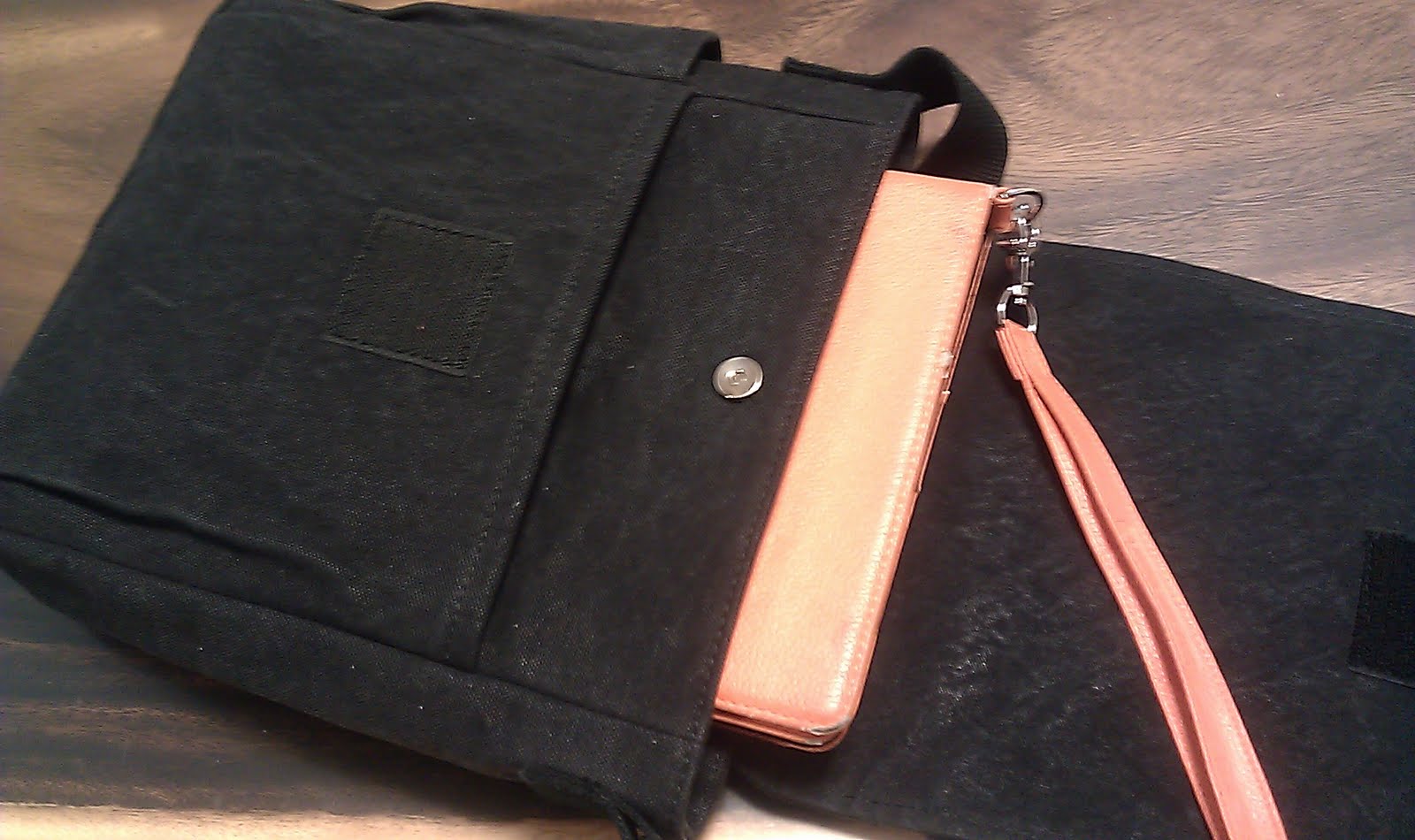
先日、ふらっと立ち寄ったカバンやで、偶然このカバンに出会いました。BAGGY PORTというブランドです。個人的には聞いたことがなかったんですが、店員さん曰く、「神戸のカバンメーカーなんですよー」と、、、確かにネットで検索してみるとサイトがありますね。東京や名古屋、京都、福岡にも直営店があるようです。ちなみにボクの寄った店はその直営店ではないんですけどね。ほんとたまたま寄った小さなカバン屋で、ひっそりとこのカバンが置いてあったんです。それがこの冒頭の写真のカバン(BAGGY PORT COTTON FIELDS KBS-693BR)です。

これぞ探し求めていた究極のショルダーか?!
たまたま見つけたのにも関わらず、これはベストフィットかも?と、店頭で感じた自分の直感は正解でした。
(1)絶妙なサイズ
まさに大きすぎず小さすぎず。iPad miniは問題なくはいります。iPadも問題なく入ります。まあ、iPad miniを入れるだけならいいんですが、カバンには当然他の物もいれるわけで、有る程度のマチは欲しいもの。このカバンは薄すぎず太すぎず、、という絶妙の幅になっています。以下の写真は、左がiPad mini。右がiPadです。


下記は蓋をあけた内部の写真です。ちょっとわかりにくかもしれませんが、これはわざと幅を広げてます。これぐらい柔軟性があるんだということで、、、

ちなみに牛やのカバンとサイズを比較してみました。左側側の写真だとかなり小さいように見えますが、生地が柔らかめなので正確な高さの差ではないことはご理解ください。

(2)フロントポケットもある
財布とか定期入れ、鍵のように、 頻繁に取り出すものはすぐに取り出せるようにしておきたいもの。ワンポケットのカバンだと、奥に入り込んだりして取り出しにくくなりがち。このカバンは、蓋をあけると前面側にちょっとしたサイズの小物入れポケットがあります。このサイズがまさに絶妙。財布、定期入れ、鍵がジャストサイズで入ります。もちろんキツキツではなく、これらを全部いれても取り出しは容易です。


(3)サイドの隠しポケット
カバンの右サイドにチャックがあり、マチを広げるためのものかな、、、と思ってたら違ってました!なんとポケット。しかもちょっと奥行きがあるんです。ボクはここにWi-Fiルーターを入れてます。iPad miniのユーザーってWi-Fiルーターを持ち歩くことが多いかと思いますが、意外と厚みがあったりするので、ショルダーに入れるとボコっと出っぱったり、中に変なスペースができたりしてイマイチだったんですよ。この内ポケットは袋が内側に向かってますので、その厚みが外見に現れることはありません。また単独のスペースなので、収納性を下げることもないので、個人的に超お気に入りスペースです。

このカバン、思った以上にモノが入り、しかもそんなにデブッチョにもならない。。。色もボクのお気に入りのブラウン系だし、このカバンを購入以来、通勤がちょっと楽しくなりましたよ。みなさんもどうです?

2012年10月25日木曜日

iPad miniへの期待と不安と、、、


iPad miniがついに発表されましたね。そして意外にもiPad4も!iPhone、iPadユーザのおちくんとしても気になるところです。ネット界隈ではiPad miniに対する評価が低いですが、自称iPadヘビーユーザのおちくんの現段階での見解を書いていきます。

iPad2で既に満足
ボクは意外にも?新しいiPad(第3世代)は買ってないんですよね。今までiPad2を使い続けてます。それはなぜかといえば、個人的にそれで十分だからです。ボクのiPad用途は、主に通勤途中の
  • メール作業
  • ブログ書き
  • スケジュール確認
  • iThoughtsを利用したマインドマップ書き
  • Goodreaderを利用したプレゼン

といったところで、要求に対して2で十分まかなえるんです。Retinaとか画面の解像度については、そもそも覗き見防止シートを貼って解像度を殺してますからそんなことはどーでもいい(笑)。唯一の不満としてはメモリ不足で複数のPDFの切り替えに若干時間がかかるところですが、そのためだけに買い換えるのば費用対効果がないという判断です。とりあえずiPad2を壊れるまで使ってみようかなと思っていました。

iPadminiへの期待
そんなおちくんですが、iPad miniには食指が出そうです。サイズの小ささや軽さが今までと違ったユーザエクスペリエンスを提供してくれるかもしれないからです。iPad mini的なものがiPad発売当初から期待されていたのは、おそらく以下のようなiPadへの期待と失望でしょう。
・本を読むようにさっと取り出して片手でスラスラと閲覧 → 片手で持ったらiPad重いっ!手から滑り落ちそうだし、これなんていう筋トレ?
・ささっとメモ、メールチェック&送信 → 机のうえに直置きしたら見にくくて書きにくいし、片手で持って空いた手でタッピングってのもやりにくいし、これなんていう筋トレ?
そんな感じで、結局iPadはどこか置き去りになってiPhoneでいいじゃんってことになってるケースは少なくないと思います。(これらの点については、ボクはTunewareのケースを活用してるので全く問題ないんですけどね)
また、ボクは毎日iPadを持ち歩いてますから収納する鞄にはこだわりがあります。本ブログでもいくつかのショルダーバッグを紹介しているように、試行錯誤をしながら究極の鞄を探しております。iPadminiになれば鞄のサイズを一回り小さくできたり、あるいは空いたスペースを有効活用できる可能性もあるわけで、小さくなることへの期待があります。

iPad miniへの不安
一方、小さくなるということは諸刃の剣の面があります。それは視認性や操作性が悪くなるという可能性です。電子書籍の閲覧については、ボクはマガストアをよく使ってるんですが、雑誌類は現状でもちょっと読みづらい。もしかすると、RetinaであるiPad 3rdであれば改善されていたのかもしれませんが、iPad2ではちょっと読みづらいんですよ。miniはiPad2と同じ解像度ということなので、それでサイズが小さいとさらに読みにくくなる?という心配があります。
また、iPadでの文字入力はソフトウェアキーボードが基本ですが、これ以上小さくなったら打ちにくくならないかなという心配があります。

多分買うかな買う気マンマんです
期待と不安が入り混じりつつ、ボクは買うと思います。不安の要素は個人的にさほどたいした問題ではないですし、コンパクトさがiPadライフをどう変えていくか興味があります。
ちなみにWi-FiモデルかLTEモデルか?とりあえずWi-Fiモデルを買おうと思ってます。「いつでもどこでもネットにつながる要素がiPadには必須」とこのBLOGでは言い続けてますが、個人的にWi-Fiルータの007Zを手に入れてそれがすこぶる快適なので、Wi-Fiモデルでもいけるやん!という状況ですので。あと、近いうちにiPhone5買ってテザリングもできますしね。もし、Wi-Fiルーターやテザリング環境がないのであれば、LTEモデルを薦めますよ。

以上、発売前の妄想でした。まだホットモックも触ってない段階なので、購入したらまた記事を書きますので今しばらくお待ちください。

P.S
iPhone5はまだ買ってません。。。買えるのかな (^^;

2012年9月29日土曜日

iPhoneテザリングでiPadライフが変わる?


どうも!まだiPhone5買ってないおちくんです。今日は前回の続きでiPhone5ネタです。というか話の主役はiPadですが。。。

ネットに繋がってこそのiPad
ボクは知る人ぞ知る?自称iPadヘビーユーザーです。毎日iPadを持ち歩き、プレゼンに使用したり、ネット閲覧やブログ記事を書いたり、、、と、iPadは大活躍してます。しかし意外とiPad買ったけど家で埃かぶってるって人の声を耳にします。。。何故なのか?iPadをフル活用する要因として、
  • iPadケース
  • いつでもつながるネット接続環境
の2つがあることは、このブログでも何度か言及しました。つまりこの2つが欠けていると、iPadを使いこなすのは難しいというのがおちくんの持論です。で、後者のネット環境ってのは3G環境ってこと。つまり「iPadは3G版を買ってこそ価値がある」という意味なわけですが、現実として通信コストが気になって3G版は買えないという人は少なくないでしょう。

Wi-Fiルーターでコストを下げるという手はあるが
通信環境が大切ってのはわかるけど、iPadの3Gにお金払うのはなんかもったいないや、、という人には、Wi-Fiルーターで代替するという手があります。私も先日007Zを買いましたが、毎月2400円払うことになったので使わないともったいないという気になりまして、iPadの3GをOFFにして1ヶ月ほど007Zで代替してみました。これがけっこういけます!007Zのほうが高速通信できるので快適だったりします。コストもiPadの3Gよりちょっと安くなりますし、iPadの3G回線を解約しようかと思いはじめてます。しかし、唯一の欠点は007Zをいっしょに持ち歩かないといけないということ。実際、007Zで代替した1ヶ月の間に、007Zを忘れることが何日もありました。その時は不便ですね。。というか、3GをOFFにしてるとiPadを使う気にならない。なんか無駄なものを持ち歩いている感じでした。

iPhoneテザリング+iPadというソリューション
で、ご存知の通り、iPhone5からテザリングが解禁となりました。iPhoneのテザリングを使うのとWi-Fiルーターを使うのとでは大きく異なる点が一つあります。それは、
iPhoneを忘れるということはまずない
ということ。ボク自身の話ですが、今までiPhone、、というかケータイを持ち忘れたことはケータイを持ち始めてから10数年のうち1回もないです(意図的に持っていかなかった場合は除く)。皆さんもそうじゃないでしょうか?つまり,上述の007Zを忘れて宝の持ち腐れモードになる、、みたいなことがまずおきないことが予想できます。iPhone5になって月々の経費がアップすることになりますが,iPad(3G版)ユーザであればその3G回線を解約することで経費を抑えつつ、いままでほぼ変わりない使い方ができると思われます。

Wi-Fiルーターもプラスで最強か?!
iPhoneでテザリングをしてiPadを使う場合の唯一気がかりなのは、iPhoneのバッテリー問題でしょう。ブログ界隈を見てみると、意外とiPhoneのテザリングはバッテリーを喰わないらしいので心配しなくてもいいかもしれませんが、iPhoneを使いたい時にバッテリーがないのは本末転倒。バッテリーの持ちを心配してモバイルバッテリーを持つくらいだったらWi-Fiルーターを代替してもいいかなという気がしてます。個人的には、
  • Wi-Fiルータ(007Z)でiPadを常用
  • 007Zを忘れたり手元にないときはiPhoneテザリング
という方針でいこうかと考えてます。

以上、iPhone5のテザリング機能でiPadの使い方が変わるんじゃないかなぁーという妄想話をお届けしました(まだiPhone5を買ってないですから)。購入後にまたこのネタを検証してみます。

P.S
余談ですが,ソフトバンクが今までiPhoneや他のスマホでテザリングを解禁しなかった理由の1つに、ここで書いたような使い方で、iPadの3G 契約を解約されるのを

2011年7月24日日曜日

iPhone・iPadでGmailの複数アドレス設定する方法


iPhone・iPadユーザの方なら、Gmailを使っている人は多いと思います。今日はちょっとした小ネタです。以前から知られていたことのようですが、僕が最近知ったので、、、(笑)次期iOS(iOS5)で解消するネタのようなので、今のうちに書いておきます。

Gmailの複数アドレス設定
Gmailでは、複数の送信メールアドレスを設定する機能があることを知ってますか?Gmailはプライベートで使われることが多いかと思いますが、人によってはGmailに全てのメールを転送するなど、メールの集約を行っている人も少なくないでしょう。私も幾つかのメールをGmailに転送しています。しかし問題は、メールの送信。送信する時だけGmailのアドレスからメールを送るのは不自然です。技術的にはFromを修正することは可能ですが、近年はSPAM対策の一環でFromのアドレスのドメインが異なる場合は、アドレスの偽装として送信できないサービスが増えています。。かといって送信時だけ、元のメールサービスにアクセスするのはバカらしいですし。
実はGmailは、メール認証を行うことで複数のメールアドレスを設定できます。結果的にはFrom行の書き換えなわけですが、認証というステップを踏みことでその信頼性を高めようという意図があります。

iPhone・iPadでの複数アドレス設定方法
では、iPhone・iPadではどうか?iOSのMailアプリは、現在のバージョンでは複数アドレスへ対応してません。次期バージョンでは正式対応するそうですが、それまで待ちきれませんよね。じゃあ僕はどうしているのかというと、今まではとりあえずアカウント設定だけしておいて、実際そのアカウントでメールの受信はせず、送信時に切り替えるということをしていました。まあ、これはこれでいいんですがどうもすっきりしないなぁと、、、そう思いながらMailを使ってました。
最近、そんなことをしなくてもいいということを偶然ネットで見つけました。まず、iPhone・iPadでのGmail設定には、メールアカウントの追加の際に

  • デフォルトであるGmailから設定
  • その他からのimapによる設定

の2種類が存在します。普通は前者を選ぶと思いますが、今回のワザは後者を選ぶことで実現します。両者の設定の違いですが、後者は

  • 送信メールアドレス
  • 送信メールサーバー
  • 受信imapサーバー

の3つを設定する必要があります。面倒ですがここに抜け道があるのです。最初の送信メールアドレスを設定できるというところがポイント!ここにコンマ区切りでアドレスを追記するだけで、送信時に複数のアドレスを設定できるのです。
例えばこんな感じです。
xxxx@gmail.com,xxxx@hogehoge.com
なんというお手軽さ!もっと早くこのワザ知っておくべきでしたよ。。たぶんこのワザは、Gmail以外のサービスでもできると思います。もちろん、そのサービスが送信アドレス書き換えを認めているのであればという前提ですけど。
なおこのワザを利用する時は、Gmailの方で複数アドレス設定をしておく必要はあると思います。知らなかった人はぜひお試しあれ。

2011年4月30日土曜日

iPad2用ケース: 進化したTunefolio for iPad2の紹介


iPadでは、TunewareのiPad用ケースであるTunefolioを使っていたおちくんですが、iPad2にしてからもやっぱりTunefolioを利用してます。iPadで使っていたのをそのまま使えそうな気もしましたが、カメラの穴がないのと、サイズも薄くなった関係から iPad2用を新たに購入しました。で、その使用感を報告します。え?そんなのいっしょじゃないの?と思う人かもしれませんが、実は1点大きな進化があるんですよ。

おさらい:Tunefolio とは
もしかして、iPad2がはじめてという人も多いかもしれませんのでおさらいです。ボクは、TunewareのiPad用ケースであるTunefolioを愛用してます。前記事で、
のように紹介していますが、個人的にはこれがベストなケースだと思ってます。「iPadはいまいち使う状況がすくない」とか、「持ちにくい」とか思っている人にはこのケースをお勧めします。スタンドできるこのケースは、iPadの日常での利用シーンを確実に増やしてくれますので。
しかし、1点だけ欠点がありました。iPad本体がケースからズレてくるんですよね。で、この問題に対しては、
において紹介したように、禁断の?マジックテープ技で解消してました。

Tunefolio for iPad2では欠点がなくなった
Tunefolio for iPad2ですが、背面のカメラレンズ用の穴があいていること以外、外見、構造は前バージョンと同じです。
が、、、使ってみてびっくり。なんと上記の欠点を解消する改良がされていました!iPadがケースからズレて抜け出ないように、ストッパーの紐が用意されているのです。

紐はマジックテープになっており、iPad2本体を挟むようにして止めることができます。

なんという進化!メーカーはボクのブログを読んでたのでしょうか?iPadにマジックテープを貼るという愚行に重い腰をあげたのでしょうか(笑)?!まあ、同じことを皆感じていたのでしょう。とにかくこれで、マジックテープを貼る必要がなくなりました。まさに、Tunefolio は究極のiPad2ケースになったのです。


以上、Tunefolio for iPad2について紹介しました。iPad2のケースでお悩みのかた、ぜひTunefolioをご検討下さい。

目標まであと6日分

2011年4月29日金曜日

iPad2ファーストインプレッション


早速、iPad2を手に入れました。3G版で16Gモデル。色は黒です。発売日に購入できたのは正直ラッキーともいえますが、取り急ぎ、ファーストインプレッションをお届けします。

購入の動機
僕は既にiPadを持っていますので、買い換える必要があるのか?というのは正直ありました。ボクのiPadの使い方は主に、「プレゼンテーション」「電車の中での原稿書き」
の2点で、iPadは必需品であることはいうまでもないのですが、現状のiPadでもとりあえずの仕事はできてはいる、、、というのが現状です。iPad2の前評判で言われている主な変更点は「カメラ搭載」と「処理速度の向上」で、前者はどうでもよく問題は後者。それがどれだけの付加価値を与えてくれるのか?というところが判断材料になります。
速さへの期待
iPad2を買う前は、もしかすると買い換えて変わるのはスピードだけかもしれない、、という心配は正直ありました。しかし、iPhone3GからiPhone3GS、iPhone4と機種変を重ねてきて思うのは、「速さは力」ということ。(詳しくは僕が新型iPhoneを購入することに決めた理由」「iPhone4 入手しました ~iPhone4 ファーストインプレッション~」を参照のこと)
ちょっとした速さの違いが、ユーザーエクスペリエンスに大きな違いを与えます。人間というのはよくの深い生き物です。より速い快適な環境を知ってしまうと、iPadにもそれを求めてしまう。iPhoneの時と同様に、その速さが買い換えるに十分値する利点になるだろうという期待もありました。

メモリ不足の解消
マルチタスク対応になって、これが致命的でした。iOSのマルチタスクというのは、メモリをたくさん必要とします。利用しているアプリがマルチタスク対応になると、知らず知らずのうちにどんどん蓄積していって、通常の挙動がおかしくなります。これはiPhoneでもそうでしたが、メモリの少ないiPadのほうが顕著でした。最近はevernoteをエディターとしてよく使っているのですが、時々不安定になるんですよね。これはとてもストレスになっていました。
また、プレゼンの際にGoodReaderを利用してPDFを表示しているのですが、ちょっと大きめのサイズのファイルを開こうとするととたんに処理が遅くなります。これもとてもストレスに感じていました。

持ち始めた最初のインプレッションは?
まず手に持った印象として、思った以上に軽くなった印象がありますね。たった100g程度なんですが、十分わかります。それと持ちやすくなりました。ただ、ボクはケースにいれて使うタイプなので、手に持った印象というのも個人的にはどうでもいいんですがね(笑)
そして上記に上げたiPadの課題について。まずスピードについては、予想通り軽快になりました。最初に速さ感じることができるのはサファリを使ったウェブアクセス。ネットの接続速度というのはもちろん回線自体の速度に依存しますが、端末の処理速度もけっこう関係してきます。端末の速度が上がるということは、ネットアクセスの体感速度の向上に大きくつながるわけで、他のアプリでも同様の効果が期待できそうです。
メモリ不足についてはまだ、使い込んでいないのでなんとも言えませんが、GoodreaderでのPDFの読み込みではちょっとした差が出ましたね。劇的に早くなったというわけではないのがちょっと期待はずれかな。もしかしたら、ソフトのほうの対応で改善してくれるかもしれませんが。。。

プレゼンテーションツールとしてグレードアップ
個人的にはこれが一番のiPad2にする利点かもしれません。標準でディスプレイミラーリングができるようになりました。iPadでは、外部ディスプレイ出力に対応したアプリのみが可能だったのですが、iPad2では全ての画面や操作を出力することができます。


デスクトップメニューの様子


Safariを起動した様子

まあこれは、本来iPadにあって欲しかった機能であり、iPadでそれができなかったというのが正直信じられなかったという思いがありましたけどね。でももうそれも解決です。なお、従来のVGAアダプターであればOKです。ちょっとボクは勘違いしていて、デジタルAVアダプターにしないとミラーリングできないのかと思ってました。そういうわけではないですね。

以上、iPad2ファーストインプレッションでした。買い換えようかどうしようかと思っている人、参考にしてくださいね。iPad2に関連する記事もいくつか書こうと思ってますのでお楽しみに。

P.S
ちなみに、なんで白を買わなかったの?っていう声が聞こえそうですが、パッと見で白は安っぽく感じたのと、どうせケースに入れるんだから色なんてなんでもいい、、、というか、白は合わない色があるんじゃないかな?という気もして黒を選びました。もうちょっとじっくり考えても良かったかなと思いますね。なんせ、販売が急に決まりましたしね。

目標まであと7日分

2011年4月24日日曜日

iPadにベストなカバンを手に入れた ~「牛や」帆布ショルダー~


 先日、名古屋へ勉強会参加に行ったのですが(その話は後日)、途中でいいカバンを手に入れましたので、その紹介です。去年の12月に、 iPadにベストなカバンを手に入れたという記事を書いたばかりで恐縮ですが、、それを超える、、かもしれないカバンを半年足らずで手に入れてしまいました。冒頭の写真にあるような、帆布のカバンです。

復習:iPad用カバン選びのポイント
 前記事で書いたように、僕がiPad用カバンを選択するポイントは、
  • ショルダータイプ
  • iPadがさっと取り出せる
  • 膝の上に違和感なく置ける
といった条件をみたしているかで、その点では前記事のMeiのカバンは秀作でした。あえて欠点を言えば廉価ゆえの耐久性の甘さが気になっていて、半年も使わないうちにボロボロ感が出てきているところでした(毎日使ってますし、いろいろモノを入れまくってましたし)。やはりカバン選びには、デザインや機能性だけでなく耐久性も必要だなぁと思っていた矢先。偶然通りかかったのが、帆布カバンのコーナーです。

デザイン、機能性、耐久性を満たした帆布カバンを発見!
 帆布とは、木綿や麻を平織りにした厚地の布の事で、船の帆に使われるなど非常に丈夫な布生地です。帆布カバンなら、上述の耐久性の問題を解消してくれるのではないかと、、、ただ、iPadの持ち運びに適したカバンがあるのか?そんな思いを抱きながら立ち止まったのですが、あったんですよ。ベストなバックが!もう思わず衝動買いしたわけです。
 今回買った帆布カバンは、「牛や」というブランドのものです。いろいろな種類のショルダーがありましたが、ボクが買ったのは、「No.105」のタイプです(オフィシャルサイト参照)。手元にあったiPadを取り出して、実際に確認しながら決めました。実は、No.106もあってどちらのしようか悩みましたが、「さっと取り出せるか」という条件を考えると、No.106は候補から外れました。購入したNo.105はマジックテープタイプで、さっと開けることができます(バリッという音が嫌な人はいるかもしれませんが)。以下、このカバンがいかにiPadにジャストフィットしているかを写真にて説明します。

 iPadを入れたらどうなるか見てみましょう。以下は、iPadを入れる途中の写真です。iPadにフィットしたサイズであることがわかると思います。


完全にいれるとこんな感じにすっぽりとはいります。iPadが中にはいっているのがわかるアングルから写真をとりましたが、iPadが入りきらないというわけではないです。


すっぽり入った様子を上からとってみた様子です。深く入り込んでいるわけでもないので、取り出すのも簡単です。


相棒のiPhoneもこのとおり。。。写真では頭を覗かせてますが、実際はフロントポケットにすっぽり入ります。そんなに深くないので、取り出すのも容易です。


 どうです?この頒布カバン。。。個人的には、これほどまでのiPadにピッタリあう(いや、ボクのニーズに合う)カバンって他にないんじゃないか、、、と、すごく運命的な出会いを感じましたよ。別にこのカバンを買いに名古屋に行ったわけではないんですが、大収穫でした。値段はちょっと高いですけど、毎日に使うカバンですから、しっかりした作りのモノを買うがいいんじゃないかなと思ってます。しばらく、カバンのネタの記事を書くこともないでしょう(笑)。
 iPad2もそろそろでる気配ですし、iPadユーザもまた増えてくるんじゃないかと思います。iPadは気軽に持ち運べてこそ意味があるガジェットですから、そのカバンとしてこの帆布カバンをお勧めしますよ!

P.S
「牛や」さん、このショルダーはiPad用って売り出したら大人気になるんじゃないかなぁー。

目標まであと8日分。

2011年3月3日木曜日

iPad2、3月25日発売決定。あなたは買いますか?

iPad2の発表がありましたね。みなさんはどう思われましたか?僕ですか?もちろん買う気満々ですよ。

生活の一部になっているiPad
iPadの評判はいろいろ耳にしますが、少なくとも僕の中ではなくてはならない存在になってます。僕の数少ないブログ記事の中で、iPadの記事が占める割合は一番です。TunewareのiPadケースもずいぶんボロボロになってきましたし、まさに生活の一部ですよ。

買い替えたい理由
まあ、今iPad持ってるんだからわざわざ買い替えなくてもいいじゃん、、、という気も正直あります。iPhone5の動向も気になるし。ただ、現在のiPadで思っている不満な点2つあり、それが買い替えたい要因になってます。
 1つ目は描画パフォーマンスの悪さです。これはプレゼン(資料投影)している時にいつも感じます。僕はこのBLOGでも書いたように、GoodreaderでスライドをPDF化して利用してます。そこでの唯一の不満はパフォーマンス。ちょっとした大きめのPDFを表示するときに、タイムロスが非常に気になります。これはプレゼン時に致命的です。こんどのiPad2では描画が9倍高速になると言うじゃありませんか!これは魅力ですよ。
 もう1つは、メモリの少なさ。iPadでもマルチタスクができるようになりましたが、そのおかげでメモリを多くロスするようになりました。iPadはiPhone4よりメモリが少なかったですから、パフォーマンスの低下が頻繁に起こっていました。それが「たぶん」なくなります。たぶんというのは、メモリについての言及がなかった気がしたのですが、まあメモリは当然あげてくるでしょう。最低でも512MB、ひょっとすると1GBもありあるかなとか期待してます。

Digital AV アダプターにも期待
個人的にはこれが一番期待です。この機能はおそらくiOSのバージョンアップで対応できるのかもしれませんが、待ちに待ってました!これはiPadでプレゼンしている人なら誰もが不満に思っていたことですが、現状では
  • 対応アプリ以外はVGA出力できない
という問題が現状のiPadではありました。次期バージョンからはそれが解決します。iPadの画面がミラーリングされるということで、真の意味での「プレゼンツール」として使えるようになりますね。

スマートカバーには期待してない
iPadを利用するのはケースは必ず必要と思います。裸では正直使いづらいでしょう。で、今回発表されたスマートカバーには、個人的には期待してないです。通勤時間とかその他の利用シーンを考えると、今使っているTunefolioのケースがいちおし。これは譲れませんね。確かにスマートカバーはApple的なスタイリッシュさがありますが、ここはスタイルより機能性を選びたい。いや、Tunefolioのケースもデザインも悪く無いですけどね。

発売、今月なんですね。5月かと思ってました。ちょっとビックリで、正直心の準備ができてません。たぶん3Gモデルを買おうかなーとか思いますが、今は手元にPocket Wi-Fiもあるし、Wi-Fi版も可能性としてなきにしもあらず、、、。ちょっと考えてみようかと想います。ちなみに今、この記事を書いている段階ではキャリア名がわかってないんですが、ソフトバンク以外でもでるようなことがあれば、価格の安い方を選びたいですね。

目標まであと12日分

2010年12月17日金曜日

iPadにはタッチペンがよく似合う ~使いやすいタッチペン見つけました~


先日、使いやすいiPad用のタッチペンを見つけましたので、その紹介です。

iPadにタッチペンは必要か?
日常生活ではほとんど必要ないでしょう。ただ、ドロー系のソフトを使うのであれば別です。指で使って描くこともできますが、やはり人間には馴染みのあるペンタイプの入力デバイスが必要です。私も講義で黒板がわりに使えないかな~とか思っておりまして、それでタッチペンの必要性を感じたわけですが、、、

タッチペンは液晶保護フィルムに弱い?
実は私のiPadには液晶保護フィルム(のぞき見防止タイプ)を貼りつけてあります。iPadを買った当初、某社のタッチペンを買ったんですが、、、、全く反応しませんでした!!!それ以来、フィルム貼ってるからムリかなーと諦めてました。

ついに見つけました
ふと、タッチペンのことが気になりだし、そろそろ良いのが出てるんじゃないかな?と思って探しましたが、見つけましたよ!それが、「プリンストンテクノロジー iPad/iPhone/iPod touch専用タッチペン(ブラック) PIP-TP2B」です。


先端がプヨプヨしてるのが、その秘密でしょうか?フィルムの上からでも問題なく書けます。ただ、精細な線を描くことはもしかすると苦手かもしれません。

もし、フィルムをはったことでタッチペンを諦めている方。これを試してみてはいかがでしょうか?

目標まであと20日

2010年12月4日土曜日

マイベストなiPad用カバンを手に入れました


何度か今までの記事の中で書いてますが、僕は電車通勤です。片道が一時間40分超あるため、いかに通勤時間を有効に使うか?が課題であり、その解決策としてiPadを電車の中でよく使っています。そんなわけで、通勤時にはiPadをいつも持ち歩いてますが、そこで重要になってくるのがカバンです。

カバンにはちょっとこだわってます

個人的にはできるだけ軽快なスタイルで通勤したいと思っており、 もう少しいうならば、基本的には両手はフリーでいたいと思ってます。そして、iPadを持ちはじめてからは、電車内でiPadをさっと取り出してさっと使いたいというこだわりがあります。いままでいくつものカバンを買い続けていたわけですが、先日、マイベストなカバンを入手しました。それが、冒頭の写真にあるカバンです。これは、ベルメゾンのカタログに載っていたカバン(MEIショルダーバッグ)です。実物を見ないで買ったので正直危険なかけでもあったわけですが、ほぼ期待通りでした。

iPadにジャストフィット
以下に写真を載せてますが、iPadがピッタリ入るサイズです。あと1cmサイズがちいさかったら、ダメだっただろうというぐらいのサイズです。まあ正直いうと、出し入れに若干の難があるくらいで、あと1cmほど大きかったら余裕で出し入れできるだろうなというとこですが、不自由はほとんどないです。まさにiPadを入れるためのカバンです。ちなみに縦方法にすんなり入りますが、チャックが閉められないですね。


膝の上にポンとおける
電車内でiPadを使う時は、原則座ってる時です。でもこの時にもちょっとしたこだわりがあって、座ってさっと取り出せないといけません。リュックタイプの場合は、一旦カバンを降ろして、、、というプロセスが必要になります。これは個人的にはアウト。そう考えると、カバンはリュックタイプよりもショルダータイプがいいのです。そして、斜め掛けできるくらいベルトの長さがあり、最も重要なのは座った時にも膝の上にカバンを置けるぐらいの余裕がベルトにあること。これは絶対条件です。これができると、膝の上にあるカバンからiPadを取り出すことが容易なだけでなく、カバンを土台にしてiPadを置くことができます。
今回のベルメゾンのカバンですが、ギリギリいけました。ちょっとこれは想定外だったのですが、ベルトの長さが意外と短く、斜め掛けや膝おきがなんとかできる感じです。僕は小柄なほうなので(お腹は出てますが)、背丈のある人だったら厳しいかもしれません。

ただしA4サイズが入らない
A4サイズの書類などを入れることはちょっと無理ですね。中で曲がっちゃいます。時々、A4サイズの書類を持ち帰りたいので、これは個人的には残念なところ。でも、文庫や週刊誌は大丈夫ですよ。

電車内でiPadを使ってる人はなかなか見かけませんが、ノートPCを使うよりははるかに使い勝手がいいですよ。この利便性はMacBook Airよりも上でしょう。そんなiPadの利用をアシストするものとしてカバンはとても重要な位置づけになると思います。皆さんのベストなカバンはどれですか?

目標まであと22日