ラベル iPad mini の投稿を表示しています。 すべての投稿を表示

2015年11月23日月曜日

ZAGG Folio Case with Keyboard for iPad mini 4 ファーストインプレッション


ZAGG Folio Case with Keyboard for iPad mini 4 のおそらく国内最速のレビューです。

iPadにはキーボードは必須
前記事にてiPad mini4(以下mini4)の購入について掲載しましたが、今まで購入に至らなかった理由は、対応キーボードの問題です。このBLOGではもう何度も書いていますが、個人的には、iPadシリーズにはキーボードが必須で、ラップトップスタイルで利用するのがベストと感じています。mini4はより軽量に薄くなったわけですが、大きさが変わったため、従来品(mini2/3対応品)と互換性がないという問題が発生。なかなか対応機種が出ない中、mini4発表時からいち早く販売を始めたのがZAGGです。

ZAGG Folio Case with Keyboard for iPad mini 4
ZAGGはiPad系のキーボードの販売に定評のあるメーカーですが、このキーボードは、2015年11月23日現在、mini4に対応した数少ないキーボードカバーケースです。後ろ足のあるタイプのは幾つか存在しますが、そういうのはラップトップスタイルで作業するには支障があります。完全自立型のキーボードカバーケースはこのFolioだけです。


待ちきれずに海外直販でゲット
このキーボードの存在は発売当初から知っていたのですが、mini4に買い換える気分にならなかったのと、しばらくは直販サイトで売り切れだったというのと、海外輸入ってのが面倒かなと、、、まあ、しばらくしたらmini4対応のキーボードケースも出るでしょ、、、ということで、購入を見合わせていたんです。
しかし、いつまで経っても類似商品は販売されず、そろそろmini4に買い換えたくなってきたので、直販から購入することにしました。購入するさいのポイントは、次の2つです。
(1)PayPalで支払い
直販サイトでは、PayPalが使えます。海外向けでクレジットカード情報を入力するのをためらう人はPayPal利用を勧めます。PayPalは以前使ったことがあるため、これで支払いをすると郵送先の情報までデフォルトで設定してくれます。海外のサイトで購入するとき、PayPalが使えるならぜひ利用をお勧めしますよ。
(2)郵送はUPS Expedited
郵送方法については正直悩みました。ZAGGのサイトは
  • DHL Express Worldwide  ($20)
  • Priority Mail International ($23)
  • UPS Worldwide  Expedited ($60)
3つのグレードの郵送方法が書いてあって、値段もそれぞれ違う。ネットでググってみた限りは、安いタイプのはいつ届くかわからないとか、数週間かかるとか書いてるところもあり。。。というわけで、一番いいのを選びました。このキーボード本体の値段が$99ですから、ちょっと高いですけどね。ただ、mini4を買うんだったら、少しでも早くキーボードが使えないと意味がないですし。。。ちなみに、商品は注文してから5日で来ました。高い金払っただけありますわ。

ファーストインプレッション
で、早速入手した翌日からmini4につけて使っている(このBLOGを書いている)わけですが、ファーストインプレッションは以下の通り。


(1)ヒンジ角は合格
この手のキーボードケースって意外とヒンジ角が狭かったりします。机の上において使う場合には角度は狭くてもいいんですが、膝においてラップトップ風に使うなら、本体をより手前に置くことになるため、ヒンジ角は広いほうがいいんです。このFolioケースは公称135°らしいですけど、偽りなし。合格です。

(2)キーボード配置
エンターキーが狭い。。。なんでこんなキー配置にしたんだろう?ってのが正直なところ。セミコロンキーが無駄にデカイです。プログラミングするわけでもあるまいし。ここは不満点ですね。ただ、それ以外については、日本語入力切替のボタンがあったりして(地球儀マーク)、この点はAppleの純正キーボードを意識しているのかもしれません。


(3)合成ラバーで持ちやすい
ケースを閉じた時の表面は合成ラバーが張り付いています。一瞬ダサさを感じましたが、それは一瞬です。持った時の印象が手帳感覚ですし、汚れも目立ちにくいのでグッドで、合格です。ただ、ちょっとiPadっぽくなくなったので、付属のAppleシールを貼りました。このシールって今まで無視していたんですが、はじめて利用しましたよ。思いの外いい感じです。


(4)薄くて小さい
mini4自体が薄くなったこともあり、前機種よりも閉じた際の薄さを感じます。前機種ではヒンジをターンできるタブレットモードがあったのですが、この機種にはそれがない。そのおかげで、縦横サイズはほぼmini4と変わりませんから、全体のサイズはより小さくなりました。おかげで鞄に入れやすくなりましたね。これも合格です。重さもちょっと軽くなったかな。
下の写真は、前機種(左、シルバー)との比較です。微妙かもしれませんが、使用感の差は意外と大きいです。


今まで、iPadにキーボードケースをつけるとかは、邪道とかゲテモノ扱いされてきましたが、iPadProの登場で純正キーボードが発売されます。これを機にiOSをハードウェアキーボードと組み合わせる利点に皆が気づき、iPad+keyboardの流れが来て、miniと組み合わせることで、究極のデバイスとなることにも気づいてくる。。。と思ってるんですがね。まだまだ世間がボクに追いついていないようです。

とまあ、戯言はそこまでにして、このキーボード。超オススメですよ。mini4用のキーボードを検討している人は是非ご検討下さい。

2015年11月22日日曜日

iPad mini4ファーストインプレッション


遅れましたが、ようやくiPad mini4を購入しました。

購入を遅らせていた理由
現在、ボクはmini2を利用しています。何度も記事で書いているように、キーボードカバーケースを取り付け、電車の中でラップトップスタイルでメール処理や執筆作業をしています。買い換えるにはキーボードカバーケースは必須で、先日ようやくキーボードカバーケースが入手できる目処がたったことで、購入に至りました。(キーボードカバーケースについては後日記事を上げます)

買い換える理由
正直言うと買い換えないといけない状況ではないです。今のmini2でも利用に支障があるというわけではないですし。ただ、ボクにとってminiはセカンドプレイスであり、頻繁に利用するガジェットの1つです。そんなわけで、
・高速化(速さは力です)
・メモリ像による安定感
というメリットは当然魅力なわけですし、後はまあ、なんといっても自分の物欲は抑えられないです。2年も使ってきたわけですから、まあ買い換えてもいいでしょうと。。。

ファーストインプレッション
mini2からmini4への変更に特に違いは感じませんね。Touch IDが使えるようになったというのは嬉しい、、、といいたいところですが、なぜかminiでは使おうとは思いませんね。
薄さや軽さについてはすでに世間で言われている通りですが、キーボードつける主義のボクには関係ない話。まあ、いくら軽くなったといっても、裸で操作するというのはありえないです。キーボードは必須ですよ。
速さについては、まあ軽快になったような気がします。まだブラウジングやテキスト入力ぐらいしか使ってないので、現段階では評価できませんが、キビキビしているという印象はあります。ただ、以前のmini2ではWordアプリを以前動かしたときに日本語入力の動きが怪しかったんですが、そういうのは見られませんね(ソフトの問題かもしれませんが)。本格的にWordを使うようになるかもしれません。
そうそう、Split View機能ってやつですか。。。2画面見れるやつ。これはmini2ではできなかったのでmini4ならではの機能と言えるでしょう。参考までに下にスクリーンショットを、、、


どうです?個人的には、、、頻繁に使うかといえば微妙ですね。今までiPadの時はシングルタスクで作業をすると割り切っていましたし。今後、この操作に慣れてくると頻繁に使うようになるかもしれません。

とまあ、イマイチ歯切れの悪い?記事になりましたが、総じて満足してますよ。そもそもiPad自体の完成度が高いわけですから、これ以上劇的な進化ってのはないと思ってます。買い替えによりメモリが増えて速度が速くなる、、、まあそれで充分じゃないですか?!

mini4購入にあたり、関連商品の記事を連続して書きますのでちくっとご期待ください。

2014年4月24日木曜日

手作り感たっぷりなWrapple for iPad mini Retinaが意外といい感じー


先日紹介したiPad mini用キーボードケースのお陰で、毎日ウハウハの電車通勤ライフを満喫しているおちくんですが、その続きです。

傷が気になる
先日書いたとおり、あのケースには、
  • 傷がつきやすい
  • アップルらしさが消える
という欠点がありました。使うたびに傷が目立ってきて、いくら見た目よりも機能性を重視するおちくんでも、ちょっと我慢ができなくなったわけです。で、もうこれは「シール貼って誤魔化すしかないでしょ」的な結論に。

Wrapple for iPad mini Retinaというやつ
どんなシールにしようかなーとかいろいろ考えました。この手の商品を探すには、
「iPad mini スキン」
みたいな検索キーワードにすればいろいろ出てきます。派手派手にするか、地味にするか、、、やはり電車内や仕事で使うわけですから、あんまり変な柄はどうかな。。。ということで、地味系を探して、このWrapple for iPad mini Retinaというのにたどり着きました。色も豊富にあるので、とりえず同じ色系のシルバーを選択。アップルのマーク箇所に穴があいているので、今の無マーク状態よりは良い感じになるでは、、、という期待です。

ファーストインプレッション
早速届いたので、ファーストインプレッションですが、届いた瞬間に思ったことのを正直にいいますと、、、、
もしかして騙された?
という感覚。なんか3M(スリーエム)のシールを加工しただけみたいで、手作り感たっぷり。裏面に3Mって書いてあるし。


市販の3Mのシールをそのまま加工して売ってるだけじゃないの?ってまあ、値段は安かったですけどね。ただ、ネットの製品紹介を見ると、
  • 素材は、世界最高水準の品質を誇る「3M ダイノック フィルム」を採用
とか書いてあるから、確かに看板に偽り無し。実際、この「ダイノック フィルム」というのは素材は悪くない感じで、鞄の中にいれても傷からケースを守ってくれそうです。で、この商品(Wrapple for iPad mini Retina)の価値は
  • iPad miniの形状に合わせてきっちりと採寸してカットしてますよ
ということなんですよね。これは当たり前なようですが、結構重要なポイントです。下の写真は表面ですが、iPad miniの寸法に合わせてダイノック フィルムをきっちりカットしてます。これはさすがに素人では無理でしょう。


で、ボクの場合、本体ではなく、ケースに貼り付けるわけですから、実際どうかな~と心配だったんですが問題なくフィットしました。大きさはiPad mini本体に合わせてますから、カバーの背面全体を覆うことはできないんですが、逆にそれがけっこうイイ感じを醸し出してるんですよ。背面のカメラレンズやマイクの穴もズレることなくフィット。そして、また、シールとケースのシルバーは若干色が違うおかげでアップルの穴あきマークが本物らしく見えて、アップルらしさが復活です。違和感がないというか、シールを張っているというのがわからないかもしれません。


とまあ、愛用のキーボードカバーにまさにフィットしていて、先日のキーボードケースと「合わせてオススメ」みたいな感じになりました。このスキンシール、、、いかがでしょうか?

2014年4月13日日曜日

ついに究極のiPad miniキーボードを手に入れた!〜Century iPad mini Turn キーボードケース〜


快適な通勤時間を過ごすために、iPad mini用のキーボードを探す(衝動買いの)旅を続けているおちくんですが、またまたいいのを見つけちゃいましたよ。

大切なのはヒンジの角度
そもそもボクがキーボードにこだわり出したのは、ロジクールのキーボードケースに出会ってから、、、それから、現在のF.G.Sのキーボードに至るわけですが、実は以後もここには書けない幾つかの失敗購入がいろいろあったわけです。というのも、現在のキーボードにはけして満足しているというわけではないんです。その一番の問題はヒンジの角度です。ロジクールのもそうだったんですが、iPad のディスプレイの傾きが90度をちょっと超えるくらい。これの何が問題なのかというと、電車の中で使う時、膝の上に置いたら角度が急すぎてちょっと見えにくいんですよね。特にボクは、覗き見防止シートを貼ってますんで、視野角も減ってるのでなおさら角度が必要そんな理由から、膝置き時の安定性確保のためにロジクールのキーボードケースの使用をやめ、iPad miniを挟み込むタイプの現機種に乗り換えています。おかげで、置き方を工夫することでそれなりには使え、iPad miniでの執筆も随分はかどってますし、ほとんど支障はないんですが、あくまでもベターであってベストではない。100点満点で言うと85点くらい。

iPadらしさが消える
キーボードを取り付けた際の問題として、iPadらしさが消えるってのがあります。まあ、一般的に思われているiPadらしさなんてのは、たいていは幻想なんですけどね。iPadを片手にもってオシャレにブラウジング、、、とか、電車の中で文庫本の代わりにiPad、、、とか、そんなのやってみたらムリってことがわかります。だからiPad買っても埃を被っている状態の人が少なくないし、ボクもどうやったら快適に使えるのか?をいろいろ試行錯誤してきたわけです。で、キーボードケースをつけるというのは、ボクの中ではある意味最終解答であるわけですが、iPadらしさが完全に消えちゃってしまうのはどうももったいない。例えば、ドラクエ8をやったり、ソファーで娘にちょっとマップや動画とか見せる、、とか、ペンで手書き、、なんていうシチュエーションでは、キーボードってのは邪魔なんですよ(まあボクの使ってるキーボードは取り外しが簡単ですけどね。たまにiPadらしく使いたい時もあるわけです

iPad mini Turn キーボー ドケース(Century)というスグレもの!
そんな不満が残っていたので、もっといいキーボードとかないかなぁ、、とチェックしていたんですが、先日、面白いキーボードを見つけました。それがこれです。タイプとしては上蓋にはめ込むタイプです。特徴は以下の通り。
(1)180度オープン可能なヒンジ角度
これを待ってたんですよ。今の機種は、途中で止まってしまいますからね。ここまで開くのは今まで殆どなかったはずです。


前記種と角度を比較します。ほら、前のやつがほとんど90度にとどまっているのがわかりますね。ちなみに、後で説明しますが、比較しているこの角度には意味がありますので覚えておいて下さい。


(2)回転機能でタブレットモード
ボクの中では上記だけでも満足なんですけど、ゲームとか手書き操作とか、iPadらしく使いたい時はこのモードが良いと思います。


実際に実物を触ってみると思った以上のデキですよ。今まで使っていたキーボードよりも作りはしっかりとしています。キー自体も安っぽくなく、ロジテックのやつに近いタッチです。ヒンジの部分は回転可能ということで作りはしっかりしています。

注意点、欠点は?
では、カタログからは読み取れない注意点や特徴を挙げておきましょう。
(1)180度オープンヒンジといっても実は実用上の限界がある
上記で前機種との角度の比較をしてますが、実はあの角度には意味があります。それは、自立可能限界角度。つまり、あの角度以上に広げると、iPad miniの重さに負けてキーボードがひっくり返ります(下記のようにね)。もちろん、この限界角度でも閲覧性ははるかに向上します。机に置いて利用する際も、全く違和感なく使えます。


(2)塗装がしょぼい?(シルバーの場合)
ボクはシルバーのケースを買ったんですが、色がハンダのようなマグマ大使のようなシルバーです。以前までのケースだと、小さいMacっぽい雰囲気を出していたのですが、このキーボードは小さいWindowsタブレット?みたいになり、Appleらしさは完全に消えます。それと、、、使い始めて2日目には判明したんですが、このケースを付けてショルダーの中にいれていたら、、、塗装が禿げちゃいました!!

見てわかりますかね?もう大ショックというか、作りが悪いというか、、、ここは改善が必要でしょう。>センチュリーさん
(3)キーの配置がいまいち
キーボードの位置が若干手前すぎるのが残念。キーボードに手の平を載せてられるように、もうちょっとキーを奥において欲しかったなぁ。


あと、これは好みの問題ですが、キー配置はちょっと独特かな?括弧とかがファンクションキー利用になってるし、中点「・」が見当たらない。実は、ファンクション+「<」で「・」が候補に挙がってきたりするんですが、ちょっと慣れる必要があります。
(4)重量はアップ
重量はアップします。ただ、これも作りがしっかりしているということ。上述でも書きましたが、この手のタイプのキーボードはあんまり軽すぎると、iPadの重量に負けてバランスが崩れてひっくり返りやすくなりますんで、まあ重さは仕方ないでしょう。

とまあ、欠点も挙沢山あげちゃいましたが、少なくともボクの中ではベストバイに入るでしょう。もう、うれしくってさっそくこのキーボードを取り付けて、電車の中でこのBLOGを書いています。文章執筆が捗りますよ〜。

このキーボード、超お勧めですよ!!

2013年12月8日日曜日

iPad mini Retina購入しました


お待たせしました。iPad mini Retinaを購入しました!

購入はヨドバシオンラインで
いつもヨドバシの店舗で買っていたのですが、今回はオンラインで購入しました。ここ最近、店舗を覗いても在庫なし状態が続いていて、店頭で買える気配がなかったので。。。まあ、予約すればいいんですが、忙しい時期なので取りに行く余裕もとれそうになく、それならオンラインでもいいかーって。ちなみに、先の日曜の夜にオンライン購入して、水曜には出荷の連絡、木曜日には到着と思いのほか早かったです。

最終的にWi-Fiモデルに!
セルラーモデルにするか悩みましたが、結局Wi-Fiモデルにしました。セルラーモデルのほうが使い勝手は間違いなく良くなり、BLOG的にもネタになるんですが、悩んだ結論として、
  • Wi-Fiルーター+iPhoneテザリングで通信環境は維持できる
  • 経費削減
というのが個人的な判断要因です。特に、iPhoneのテザリングができるのが以前とは全く環境が異なる点ですね。Wi-Fiルーターだけだと、持ってくるのを忘れるということがたまにあったりするわけですが、iPhoneは常時身につけていますから、忘れるということはまずないです。5Sにして、キャリアであるauのLTE環境が快適になったというのも要因です。最後まで正直、悩みましたが、1年間Wi-Fiモデルを使い続けた経験から問題ないと判断しました。

容量は初の32Gに
今までボクは、iPhoneやiPadは全て16Gにしてました。そんなにデータ入れることもないしなーとか思ってたんですが、ここ最近、iPadでは
  • ビデオ
  • 電子書籍
といった容量の大きいメディアを保存することが増えてきました。で、結果的に、5Gくらいしか空き容量が残ってない感じでしたので、思いきって32Gにしてみました。1万円価格がアップしますけど、少なくとも2年は使うつもりなので少しでも快適な環境にしておきたいなと。。。Wi-Fiモデルにしてコストを下げた分、容量に投資したと考えてもられば。。。ちなみに、色はシルバーです。

ファーストインプレッションは?
で、ファーストインプレッションですが、、、速くて快適になったの一言。That,s all。たったそれだけ、、、と思うかもしれませんが、外見も全く同じですし、ファーストインプレッションの違いはそれだけ。でも、それだけで十分です。速さは力ですから。
ボクは、Goodreaderを使ってプレゼンをよくやるんですが、今までiPad mini(特にiOS7にしてからは、PDFの描画がやけに遅かったんですよ。ちょっと大きめのPDFや拡大・縮小処理をすると描画が中断されますからね。例えば、拡大・縮小するたびに3〜5秒ほど時間がかかるファイルがよくあるんですが、それが1.5〜2.5秒ほどに、つまり倍の速さで表示されるようになりましたからね。ホントは遅延なしを期待してましたが、まあこれでも十分改善されたといえます。Retina化については、ボクは覗き見防止フィルターを貼り付けますから、特に感じるものではないですね。
あ、そうそう。覗き見防止フィルターは、iPad miniのやつがそのまま使えました。Retina化したからもしかしてモアレが発生するかと思いましたが、問題なく流用できてます。

というわけで、以前と同様、Bluetoothキーボードに装着しておちくんの快適なiPad mini Retina生活がはじまりました。BLOG執筆も加速すると思います(ネタがあれば)

2013年11月20日水曜日

iPad mini Retina、Wi-Fiモデル?セルラーモデル?どちらがいいのかジタバタ考えてみる

whaaa?!! it's only Wifi!!! no 3G!!! 

iPad mini Retina、急に発売されましたよね。先日の記事の通り、買う気満々のおちくんですが、スケジュールが詰まっていてなかなか買えそうにない状況です。それと、Wi-Fiモデルにするかセルラーモデルにするか結論が出てないわけで、、、、この場でジタバタ考えてみます。

通信できないiPadはただのゴミです
初代からずっとiPad利用している自称iPadヘビーユーザのおちくんに言わせてもらえば、まさにこれですよ。ボクは初代iPadから3Gモデルを買ってたんですが、当初から言われてたのは、「iPad買ったんだけどあんまり使ってないんだよね〜」という巷の声。そういう人はたいていWi-Fiモデルを買ってましたね。値段が安かったからなんでしょうけど、小金をケチって大金を無くすってのはまさにこのこと。通信環境があるのとないのとでは、551がある時とない時ぐらいの差があると考えていいでしょう(関西限定ネタ?

ではWi-Fiモデルはダメなのか?
となるとセルラーモデルしかない?そんなことはありません。今は通信環境が充実してます。LTEのポケットWi-Fiも売られてますし、スマホやiPhoneでのテザリングが当たり前の時代に。。。このBLOGでも紹介しているように、ボクはiPad miniからはWi-Fiモデルに切り替えてます。で、1年間、Wi-Fiルーターを使いつづけた結果、ほぼ支障なく使えることを実感しました。ほぼ支障なくというのは、テザリングの設定をする手間だとか、バッテリーを気にしたり、、だとかそんなところは不満がありますけどね。

個人的にはオススメしたいのは、、データシェア割引
というわけで、テザリング環境がない場合はいうまでもなく、上記のようにWi-Fiルーターの些細なことが気になるのなら、セルラーモデルを買うべきでしょう。お金が気になる人、、、ここから先はauの話になりますが、データシェア割という魅力的なプランが。。。概要をザッと書くと
  • 月々の料金が1050円
  • 毎月割はなし(つまり本体は定価販売
  • データ通信量はスマホと合わせて10Gまで
というちょっと面白いサービスです。2つ回線を持つのはちょっとお金がかかりすぎるなぁという人にはオススメできるプランですね

それぞれの費用を確認する
以上から、選択肢は、
  • Wi-Fiモデルを買う(Wi-Fiルーター運用)
  • セルラーモデルを買う(データシェア割)
  • セルラーモデルを買う(通常)
の3つになります。月々の経費を見ながら費用対効果を考えてみます。なお、計算をわかりやすくするために、本体は16Gモデルを一括で買うものとします。

【(A)Wi-Fiモデルを買う
  • 本体代金 ・・・ 41900円
  • 通信料/月 ・・・ 0円+他のテザリング料金(何か持っているという前提)
  メリット:費用を最低限(現状のまま)に抑えられる

【(B)セルラーモデル(データシェアあり)】
  • 本体代金 ・・・ 55400円
  • 通信料/月 ・・・1365 円
  メリット:いつでも通信(計10G制限)

【(C)セルラーモデル(通常)】
  • 本体代金 ・・・ 55400円
  • 通信料/月 ・・・5460円+315円-月々割2310円)= 3465
  メリット:いつでも通信(単体7G制限)。

上記の他に、セルラーモデルはiPad 自体でテザリングができる(Wi-Fiルーター代わりにもなる)というのも大切なポイントです。

費用対効果を考えてみる
で、Wi-Fiルーターを既に持っているという前提で、下記の組み合わせで比較してみます。

【(A)と(B)】
ここでのポイントは、本体価格の差分13500円を考慮する点です。iPad miniを2年間使い続けるとしたら、この差分は月々563円ほどいる計算になります。つまり、Wi-Fiルータが手元にあるかに関わらずいつでも通信できて(制限あり)、かつ、Wi-Fiルーター代わりにもなるということに1928円(1365+563円)/月の価値があると思うかどうかでしょう。

【(B)と(C)】
ここでのポイントは、通信料の差分2100円(3465-1365円)をどう捉えるかです。気兼ねなく使えるということに2100円の価値があると思うかどうかでしょう。

実は(C)については、思い切ってWi-Fiルーターを解約するというのをありでしょう。iPad自体がテザリングできますから、iPadminiを完全にWi-Fiルーター代わりにするという発想です。Wi-Fiルーターにするには大きすぎると感じるかもしれませんが、テザリングの対象って基本的にPCですから、PC持ち運ぶカバンにiPadを同梱するのに違和感はないと思います。

というわけで、個人的には、(A)か(B)で悩んでます。。。。どーしよーかなぁ。

2013年10月27日日曜日

新型iPad miniについて語ろうか


Appleから新型iPad mini (以下、iPad mini2)について発表がありましたので、ちょっと遅れましたがいつものように一人語りしたいと思います。

iPad mini2 は買いか否か?
これはもう結論でてます。。。買いです。買いますよ。買うに決まってるじゃないですか?!値段が高い?んなの関係ありませんわ。これは必然ですね。以下、その理由を書きます。
(1)速さは力
もうこのBLOGでも何度も言ってるフレーズですが、第一の理由はこれです。現iPad miniのハードウェア性能については、iPad2と同程度ですからね。CPU的に実質2世代遅れてますから。iOS7にとっては現A5プロセッサーは非力です。画面が一時的に固まったり、描画がもたついたりという頻度が少なくなく、ストレスになってましたから。新型iPad miniは、処理速度が4倍でしょ。ストレスフリーが期待され、こりゃ買うしかないでしょ。
(2)Retinaディスプレイ
正直言いますと、これについては、ボクにとっては実はさほど購買意欲を湧きたてるものではないですけどね。もちろん、Webのブラウジングなどでは効果を発揮するでしょうけど、ボクの利用用途から考えると、ニーズはあんまりないですね。いや、ひょっとするとブラウザを立ち上げる機会が増えるかもしれませんが、、、

後の理由は、、、、、うーん、ありませんね。たったこれだけ、、ですが、やはり第一の理由である速さが何よりも魅力的だと思います。とにかく、iOS7にしてから調子がイマイチで、自称iPad miniヘビーユーザーのボクにとっては、ずいぶんありがたい改善なわけですわ。

Wi-FiモデルかLTE(セルラー)モデルか、、それが問題だ
今のボクにはこの点が一番の悩みどころですね。今まで、iPad、iPad2、iPad miniと購入してきて、iPad miniからWi-Fiモデルに切り替えました(以前の2台は3Gモデル)。今回どうするか?1年前のiPad miniファーストインプレッション記事でも書いたように、セルラー版の方がよかったかも?という思いはあるんですが、ますます悩んでます。なぜなら「通信環境」「利用環境」が大きく異なってきたからです。
(1)利用環境の変化
iPad miniファーストインプレッション記事でも書いたように、iPad miniにしたことで利用シーンの増加が予想されましたが、この1年間iPad miniを持ち続けて「まさにそのとおり」というのが個人的な印象。今はハードウェアキーボードも活用してますから、利用シーンは激増したといってもいいでしょう。また、クラウドサービスと同期するアプリの利用も増えてきました。そう考えるとネットには常時繋がっていたい、、というのがあります。
(2)通信環境の変化
ボクは通信キャリアは基本auです。ご存知の通りiPhone5sから800M-LTEに対応し、通信環境は劇的に改善しました。新型iPad miniも対応するらしく、 3Gを使っていた時と比べたらどう考えても快適になるでしょう。しかも、auにはセット割というのがあるわけで、これを利用すれば割安で利用することができます。
 以上を考えたらもう答えは出ているようですが、、、実は、このBLOGでも書いたように、先日、LTEポケットWi-Fiを入手したばかりなんですよね。セルラーモデルを買っちゃったら、ポケットWi-Fiの使い道が、、、ない!ということになります。毎月2400円ほど払っているわけですから、、ちょっともったいない。

iPad airはどうなの?
実はこれもありかなという気はしています。重さもずいぶん軽くなりましたしね。400g台まで下げてるでしょ。iPad mini との差がなくなってきています。ただ、手に持って使うか、、、といえば、正直それはないですね。iPad miniでさえ、手に持っているのも疲れますから。。。iPadを手にもってスタイリッシュに、、ってのは幻想ですので、そこは諦めたほうたいいでしょう。ただ、ハードウェアキーボードを装着して使うというスタイルを踏襲すれば、逆にiPadの方がいい感じに使えそうです。iPadやiPad  miniについてはそれぞれ一長一短あり、
・キーボードを打つ際の安定感はおそらくiPad
・気軽に持ち運びができるのはiPad mini
というふうにほんと微妙なんですよ。例えるなら、B5ノートとA4ノートのどっちが好き?っていうくらいの感覚。iPadが大きいといっても、今のカバンでもiPadは入れられるんでね。ちょっとこれは、実機を触ってみて考えてみたいと思ってます。

以上、新型iPad mini について語ってみました。今回は発売日初日に買うことはないと思います。ただ、買うのは間違いないですから来月の購入レポートをお楽しみ下さい。

2013年10月5日土曜日

これはオススメ!F.G.S iPad mini専用ノートパソコン型キーボードキットを入手した


今回はiPad mini用のキーボードの紹介です。

ロジクールのキーボードはよかったんだけど、、、
あのキーボードは、スタイリッシュでキーも高級感があり通勤時間に重宝していたんですが、唯一不満があるとすれば、設置の不安定さ。先の記事でも特に問題ないと話しましたが、たまに電車内で膝の上に置いて使っている時に、外れそうになるんですよね。落としたりしたら壊れるのは必至ですし、ちょっと心配の種でした。

ヒンジ設置型キーボードというソリューション
となると、ヒンジ設置型のキーボードが欲しくなるわけです。iPad用としては、Lifehacking.jpでも紹介されているようにBrydgeというのがいいらしいですが(iPadをほんとうのノートパソコンにできる外部キーボードBrydge)、iPad mini用というのはあんまりない、、というのがボクの少し前までの印象。ただ最近はいろんなのが出てきているようで、これは試してみるしかない、、とヒンジ設置型キーボードの探しの旅が始まったわけです。で、ついにいい感じのiPad  mini用のキーボードを見つけちゃいました。

F.G.S iPad mini専用ノートパソコン型キーボードキット
で、見つけたのがこのキーボードです。見つけたっていうか、Amazonで探しただけですけどね。いろいろユーザーレビューを見比べつつ、さっそくポチったわけですが、なかなかいい感じです。ファーストインプレッションとしては、
  • ヒンジ位置に画面がくることで、操作感覚がノートPCにより近く
  • iPad mini本体をヒンジ全体で止めているので安定感がある
  • ヒンジの角度が正直おしい。もう少し開いてくれたら、、
  • キーボードは安っぽい感じだが、まあ及第点
というわけで、値段の安さの割りには問題ないデキです。キーボードのタッチ感覚はロジクールにかないませんが、慣れれば支障なしですね。

閲覧性はどうか?
気になるのは閲覧性です。重要なのはディスプレイの角度。実は、ロジクールのキーボードと角度はほとんど変わりません。下記の写真は、ロジクールのキーボードと角度がどれくらい違うのかを示したものです。見ての通り角度的には殆ど変わらないことがわかります。ですが、ヒンジの位置にiPadを置くことになるので、視認性は若干向上します。膝の上においた時には少々傾けてもiPadが外れることはありませんので安心です。


かなり使いやすくなり通勤時間のモノ書きが捗る捗る~
ロジクールのキーボードを使って以来、物理的なキーボードの良さをあらためて感じているわけですが、このキーボードでさらに使いやすくなったと感じています。安っぽいキーボードのタッチ感も電車のなかではさほど気になりません。もう感覚的にノートPCを使っているのと変わらず、モノ書きが捗ります。この記事のドラフトもこのキーボードを利用して電車の中で書いてます。今までもBLOG記事の下書きはiPad miniで書いてきましたが、さらに加速した、、、というか、完成系の域に達してきた気がします。

海外製キーボードを買う時の注意事項
実はこのキーボードを購入する以前に、類似する別のを1つ買っていたんですが、思わぬ失点に遭遇して結果的に使ってません。それは日本語入力への対応状況です。某キーボードは、日本語入力に切り替えた際に、「、」と「。」と「ー」の入力ができませんでした。どういう意味かというと、日本語入力モードにしても「,」と「.」と「-」のままなんです。つまり、「キーボード」と打とうとすると、「き-ぼ-ど」という変換候補になるんです。あとは、矢印キーの挙動がおかしかったり。。。ここでは製品のネガティブ記事は書かないつもりなので製品名はあげませんが、海外製は使ってみないとわからないリスクがあります。
あと、海外製の場合、日本語入力への切り替えボタンというのも、海外製のキーボードにはありません。この機種もそうです。しかし、切り替え操作については、「cmd」+「space」で切り替え可能な機種もありますので。この機種もこの操作で切り替えができますので試してみてください。

以上、iPadmini用のキーボードを紹介しました。値段も比較的安いですし、いかがですか?

2013年9月28日土曜日

iPad miniに良く合う究極のショルダーバッグを手に入れた 〜BAGGY PORT COTTON FIELDS KBS-693BR〜


久々にカバンネタです。今回のはかなりキテます!

iPad生活にあう究極のショルダーを求めて、、、
ボクは以前から、iPadやiPad miniを持ち歩くためのカバンを探し続けています。個人的に両手が空くショルダーが好きで、このBLOGでも
のように記事を書いているように、iPadやiPad miniが入るように、大きすぎず小さすぎず、、、というサイズを狙って買っています。最近はカバンネタを書いてませんが、いろいろなカバンを探しては買ってはいたんです。え?牛やのカバンがベストなんじゃないの?って思ったかもしれませんが、
  • iPad miniに変えたことで、もう少し小さめがいい
  • なおかついろいろモノを入れたい
という感じで、牛やカバンはちょっと材質が硬く厚みがないので、もうすこし柔軟性がほしいなぁ、、という感じで、カバン探しを続行していたのです。で、実は記事にする時間がなくて書いてませんが、それなりにのカバンは見つけてたんですが、先日、ついに究極のカバンを見つけてしまいました。

BAGGY PORTという帆布カバンをGET
先日、ふらっと立ち寄ったカバンやで、偶然このカバンに出会いました。BAGGY PORTというブランドです。個人的には聞いたことがなかったんですが、店員さん曰く、「神戸のカバンメーカーなんですよー」と、、、確かにネットで検索してみるとサイトがありますね。東京や名古屋、京都、福岡にも直営店があるようです。ちなみにボクの寄った店はその直営店ではないんですけどね。ほんとたまたま寄った小さなカバン屋で、ひっそりとこのカバンが置いてあったんです。それがこの冒頭の写真のカバン(BAGGY PORT COTTON FIELDS KBS-693BR)です。

これぞ探し求めていた究極のショルダーか?!
たまたま見つけたのにも関わらず、これはベストフィットかも?と、店頭で感じた自分の直感は正解でした。
(1)絶妙なサイズ
まさに大きすぎず小さすぎず。iPad miniは問題なくはいります。iPadも問題なく入ります。まあ、iPad miniを入れるだけならいいんですが、カバンには当然他の物もいれるわけで、有る程度のマチは欲しいもの。このカバンは薄すぎず太すぎず、、という絶妙の幅になっています。以下の写真は、左がiPad mini。右がiPadです。


下記は蓋をあけた内部の写真です。ちょっとわかりにくかもしれませんが、これはわざと幅を広げてます。これぐらい柔軟性があるんだということで、、、

ちなみに牛やのカバンとサイズを比較してみました。左側側の写真だとかなり小さいように見えますが、生地が柔らかめなので正確な高さの差ではないことはご理解ください。

(2)フロントポケットもある
財布とか定期入れ、鍵のように、 頻繁に取り出すものはすぐに取り出せるようにしておきたいもの。ワンポケットのカバンだと、奥に入り込んだりして取り出しにくくなりがち。このカバンは、蓋をあけると前面側にちょっとしたサイズの小物入れポケットがあります。このサイズがまさに絶妙。財布、定期入れ、鍵がジャストサイズで入ります。もちろんキツキツではなく、これらを全部いれても取り出しは容易です。


(3)サイドの隠しポケット
カバンの右サイドにチャックがあり、マチを広げるためのものかな、、、と思ってたら違ってました!なんとポケット。しかもちょっと奥行きがあるんです。ボクはここにWi-Fiルーターを入れてます。iPad miniのユーザーってWi-Fiルーターを持ち歩くことが多いかと思いますが、意外と厚みがあったりするので、ショルダーに入れるとボコっと出っぱったり、中に変なスペースができたりしてイマイチだったんですよ。この内ポケットは袋が内側に向かってますので、その厚みが外見に現れることはありません。また単独のスペースなので、収納性を下げることもないので、個人的に超お気に入りスペースです。

このカバン、思った以上にモノが入り、しかもそんなにデブッチョにもならない。。。色もボクのお気に入りのブラウン系だし、このカバンを購入以来、通勤がちょっと楽しくなりましたよ。みなさんもどうです?

2013年5月17日金曜日

噂のLogicool Ultrathin Keyboard miniを入手しました(後編) ~電車の中で使ってみた~


さて、前記事の続報です。前記事を読まれてない方は、先にそちらを読んでからの方が良いかと思います。

こ、こいつ使えるぞ!
前記事では、電車内では使えそうもないということを書きました。で、通勤時にダメもとで使ってみたんです。すると、、、、、意外なことにちゃんと使えるんです!ファーストインプレッションではスタンドの角度が急なため電車内では使いづらいことを予測したんですが、意外な盲点が!!
僕は通勤時には、ショルダーバッグを常備してます。で、iPad miniを使う時には、ショルダーは膝の上に置きます。このショルダーの上にiPad miniを置いていると、ショルダーがあることでiPad miniの安定感が増し、すこし斜めの角度がつくことで視線の正面にiPad miniの画面がくるようになったんです。なので、閲覧には全く問題なし。冒頭の写真は、電車内では膝においた状態で撮ったものです。自分の目線から撮ってますが、画面がいい角度で見れていることがわかります。

文字入力も問題なし
当然、文字入力も問題なくできます。ただ、満員ぎゅうぎゅうずめの座席では肘が隣の人に当たりそうになるのですこし打ちづらいですどね。まあこれは想定内。キーボードは小さいので打ちにくさは若干ありますが、あいにくボクは手が小さいので許容範囲です。おかげでBLOG執筆を含め、文書作成が確実に捗りそうです。

閲覧環境もばっちり
また文字入力しないときでも、膝において手を離して画面を閲覧できますから便利です。ボクは覗き見防止シートを貼っているおかげで、隣の人の視線も気にする必要はありません。まさに完璧な電車ノマド環境が実現しました。
ちなみに、膝の上に傾けて置いてたらiPad miniだけズボッと抜けないの?という心配があるかとおもいますが、キーボード本体の溝にiPad miniが意外と硬くはまってますので、少々傾けても抜けません。というか本体を持ち上げる程度であればキーボードからはずれない感じなので、これは絶妙な設計ですね。

なぜ今まで気づかなかったのか
いやー、実際使ってみるまでわかりませんね。本ブログの初稿は及第点という評価だったんですが、慌てて書き直し。アップするのを遅らせてよかったです。今週は通勤時間中にこのキーボードでiPad miniを触りまくってたんですが、いつも以上に文字入力が軽快で、モノ書きが非常に捗りました。今までレザーシートにこだわってたんですが、あー、もっとはやくこの手のキーボードを使っていればーとちょっと後悔です。


注意事項
裸で本体を使うことになるので、キズが心配です。いや、すでにキズがついてます。これは難しい問題で、本体にケースをつけるとおそらくスタンドの溝にはまりきらなくなって、スタンドの安定性が落ちると思われます。シールみたいなやつでごまかすしかないかな。
なお、あえてこのキーボードの改善を要望するなら、ディスプレイの角度ですね。通勤時間以外にも使っていて思いましたが、角度がちょっと急です。ただ、あまり角度を下げるとおそらくスタンドの状態を維持することができないのだと思いますが、、、仕方ないですかね。

まあとにかく、このキーボードは超おすすめですよ!みなさんも検討されてはいかがでしょうか?

噂のLogicool Ultrathin Keyboard miniを入手しました(前編) ~ファーストインプレッション~


噂のiPad miniのキーボードを入手しましたのでその報告です。本記事は、ファーストインプレッション編と電車内で使ってみた編で構成されています。この記事を読んだあとはすぐに続編を読まれることをお勧めします。

iPad miniを1年間近く使ってきた印象
改めてiPad miniを評価してみましょう。ボクは初代からiPadを購入し、通勤時間の友として愛用してきました。特にiPadでの文章作成を重視し、タッチキーボードを快適にするべく、ケースにもいろいろこだわってきました。ただ、iPadは持ち運ぶには思ったよりもちょっとでかいかなぁ、、、という不満もある中、登場したのがiPad mini。カバンの中からさっと取り出してさっと見れて、、、その軽さから手に持っても疲れないという、まさに通勤時にベストなガジェットとして名乗りを上げたわけです。

インプットツールとしてのiPadの評価
しかし、インプットツールとしてのiPad miniはどうなのか?この点については違和感を感じています。iPad miniはその小ささ故、膝においてタイピングするという使い方には向いてないのです。以前の記事にも書きましたが、
  • 入力はフルキーボードではなくテンキーによる片手フリック
  • 座っている時は、膝に置くというより手首を膝に置いてiPad miniは両手に持つ
というのが、個人的に出したベターな使い方なわけですが(文字入力方法からiPad miniの使い方を考察する)、やはりこの方法だと文字が打ちにくいんですよ。いちおうボクはフリック入力は得意な方ですが、iPad miniを支えながらフリックすると右手が疲れてくるんです。結果的に長文を書く気にはならないという自体になり、実はiPad miniになってからさほど長文は書いてないです。
上述で「違和感」と書きましたが、正直言えばiPadのほうがマシ。ジョブズがあのサイズにこだわってた理由がなんとなくわかる気がします。まあそれでも、iPadに戻る気もないんですよね。やはり小ささは魅力ですよ。

Logicool ウルトラスリムキーボードを購入
そんな時に、ネット界隈で目にしたのが表題のキーボードです。この手のタイプのキーボードはiPadの時からあったわけで、あんまり気にはならなかったんですよね。別にタッチフルキーボードで問題なかったですし。ただ、iPad miniに対する上述の不満と、以前Appleの純正ワイヤレスキーボードをiPad に繋げて使ったこともあり(iPad + TUNEFOLIOにはワイヤレスキーボードがよく似合う)、改めてこの製品の情報を目にした時、もしかしてiPadminiなら、、、という期待感があったわけです。で、早速アマゾンで注文し、手に入れたわけです。


まずケース(箱)自体高級感を感じさせますね。


マグネットでヒンジ部はパチっとハマります。


外見は完全にどこかのノートPCのようです。


ファーストインプレッションは?!
結論からいいますと、まあ及第点。80点はちょっとあげれないかな〜というところです。何が不満かというと、iPad miniを立てた時の角度が急すぎるということ。


写真ではわかりにくいですが、画面を見るには少し手元から離れておく必要があるということ。これのことから、
  • 通勤時間、つまり電車内での利用を想定した時、膝に置いて使いにくい
ということになります。実際に電車内で試したわけではないですが、電車の椅子ってのはそんなに深くは座れないですよね。その状態で膝に置くと、ディスプレイが見えにくいんですよ。特にボクは覗き見防止シートを張ってるので視野角は狭いんですが、そのことを考慮しても、電車内ではちょっと難しそうだな〜という印象です。

では、完全にダメ商品かというとそんなことはありません。
  • 机に置いて利用
  • ソファーでゆったりと座って利用
というシーンでは全く問題ないと思います。職場でのちょっとした会議のメモ、自宅のリビングでちょっとしたメール書き、、、などでは確実に使い勝手がよくなる気がします。新幹線や飛行機であれば膝の上でもいい感じで使えると思います。
それと、ショートカットキーが秀作ですね。一番便利そうなのは、テキストをコピペする際の選択範囲の指定とコピー&ペースとの操作が、キーボードでできるという点。ホームボタンも代替するキーがありますし、純正キーボードとは違った便利さがあります。このキーボードがあれば、画面をタッチする機会は確実に減ります。

及第点なんて書きましたが、「電車の中で膝において使う」というすごくレアな使い方を除けば、噂通りこのキーボードはiPad miniにベストマッチな商品ではないでしょうか。

(実はこの後、続編記事がありますので、それを必ず読んでくださいね)


2012年12月16日日曜日

iPad mini用プライバシーフィルム紹介 〜サンワサプライ LCD-IPMPF 〜


お久しぶりです。最近ちょっと時間がなくてブログ更新が遅れてますが、快適なiPad miniライフを送っているおちくんです。実は、その快適なiPad miniライフをちょっと阻害していた要因がプライバシーフィルムです。

プライバシーフィルムは不可欠
これは個人差のある話ですが、少なくともボクにはプライバシーフィルムは不可欠な存在です。電車内でminiを利用することが多いですから、隣の目線は気になります。気にしすぎと思うかもしれませんが、実際見られてますからね〜。iPad は視野角が広いですから、思っている以上に見られてますよ。特に関西では、電車の中でおばちゃんが覗き込んできますからね。

mini用のプライバシーフィルムがない?
以前の記事にも取り上げましたが、mini用のプライバシーフィルムは当初販売されておらず、sanwa製しかない状態。しかも発売が12月以降ということもあり、おあずけ状態でした。iPad2のフィルムもつけてみましたが、うまくいかず(過去記事参照)。。。で、先日ようやく手に入れたわけです。(製品のサイトはこちらです

装着するとこんな感じ
今回、白いiPad miniを利用してあるということもあり、フィルムの上下はざっくりカットしました。最近のフィルムは全面貼り付けタイプが多いですが、このフィルムもそう。これをそのまま貼ってしまったら、白色が完全に消えてしまって白を買った意味がないのですし。。。

で、使用前と使用後の比較をします。


ほら、iPad miniの視野角の広さがものの見事に殺されています。何が表示されているかわからないでしょ?これ、貼り付け後の写真も同じように電源はいれてるんです。これで、電車内での利用も安心です。

ま、プライバシーフィルムの装着に関しては賛否両論あるとは思いますが、ボクはとにかくiPad miniをどこでも気兼ねなく使いたいわけで、利用率を上げるためにもこれは必須アイテムですね。これでようやく、電車内でのBlog執筆なども進みそうです。この記事も電車内で書いてるんですよ。他人の目線が気になって、、という人はぜひお試しあれ。

2012年11月10日土曜日

iPad2の覗き見防止フィルムをiPad miniへ換装!→失敗に終わるの巻


どうも!電車の中でドヤ顔でiPad miniを使っているおちくんです。快適な通勤ライフを過ごしている今日この頃ですが唯一の不満が、覗き見防止フィルムを貼ってないこと。賛否両論あるかと思いますが、ボクは覗き見防止フィルム派です。iPhoneにも貼ってますし、iPad でも貼ってきました。ですが、miniについてはまだ市場に出回っていない模様。。。これがないとちょっと電車内でも躊躇しちゃうんですよね。

iPad2のフィルム使えばいいじゃん!ボク天才!!
覗き見防止タイプのフィルムは結構値がはります。今でこそ価格は下がってますが、初代iPadが出た当初の覗き見防止フィルムは8千円しました。今でも安い奴でも3千円以上するものがあります。また、mini用で販売予定の覗き見防止フィルムは5千円近くします。やっぱり高いですよね。
ふと、、すっかりつかわなくなったiPad2。これに貼ってあるフィルムを使わないのはもったいない!ということに気づきました。経費削減、環境にも優しい!我ながらナイスアイディア!

早速さっくりと切ってみた!
とりあえずディスプレイ部分が隠れたらいいので、だいたい「12.5cmx16.5cm」のサイズにすればいいわけで、、、、カッターとカッティングシートを用意して切ってみましたよ。カッティングシートがあるとまっすぐ切れますんで、お勧めです。で、不器用なボクでもあっさりとカッティング成功。


換装ぉぉぉぉ。。。。お?
で、iPad miniに取り付けてみました。サイズもばっちり。ちょっと貼るのはズレたけどそんな細かいことはキニシナイキニシナイ。。。これで快適なiPad miniライフ!!とiPad miniのディスプレイを表示してみたら、、、、おろろ、、、


なんか、虹模様が見えるんです。モアレ、、干渉縞っていうんですかね?写真でわかるでしょうか?ちょっと見え方が悪すぎです。もともと覗き見防止フィルムは閲覧性を下げますが、ちょっとこれはそういうレベルではない。我慢して使えない、、、こと、、は、、、な、、、、、い?、、と自分に言い聞かせるのが限界なレベルです。
やはり、iPad miniはiPadにあらずですよ。専用フィルムを買うしかないですね。

2012年11月4日日曜日

iPad miniの片手持ちに適したソフトレザーケース 〜エレコムTB-A12SPLF2 〜


3夜続けてのiPad miniネタをいきます。今日は、ケースの話です。

本命のケースはTunefolioなのだが
ボクはiPadのケースはBLOGでも既に紹介しているとおり、TunewareのTUNEFOLIOを利用してます。個人的にはこれが究極のケースだと感じており、iPad miniでもこれを使う気満々です。ただ、TUNEFOLIOのmini用のケースの発売が12月以降ということもあり、とりあえず代替のケースはないかと、miniを購入と同時に量販店でケースを買って来ました。

エレコムのソフトレザーケースTB-A12SPLF2
実はこのケース、量販店で適当に衝動買いしたというわけではなく、事前にネットで探していて見つけたケースの1つでした(公式ページはこちら)。このケースが気になっていたのは、
  • 4段階調整できるスタンドタイプ
という特徴を持っていること。


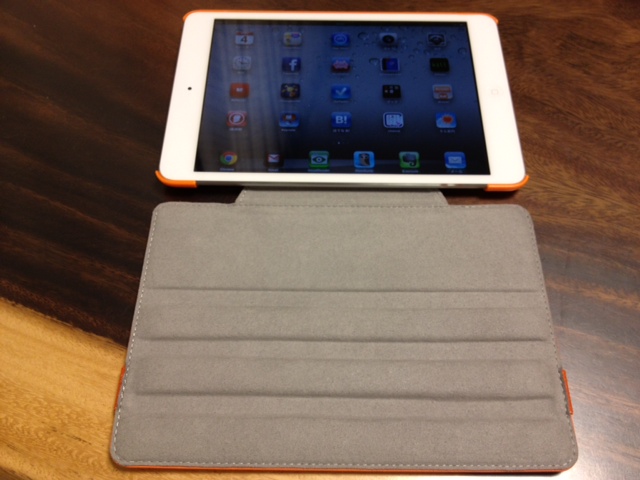
ご覧のように3箇所溝があります。ここにminiを立てかけることでスタンドできます。(スタンドした様子は、冒頭の写真を御覧ください。)
そもそもボクがTUNEFOLIOを使っている理由は、横向きにした際のスタンド時の角度をフリーに調整できるという点が一番気に入っているからです。エレコムのこのケースは、フリーではないですが4段階というある程度の柔軟性を持っているから、代替品としてベターかもと思ってました。で、量販店にたまたま置いてあったので、いろいろ他の製品とも比較した上で購入したわけです。
本体を置く部分はプラスチックになっています。裏面はレザー部分もあり、意外とプラスチック部分を隠していて安っぽくなくいい感じです。

ちなみに、TUNEFORIOのようにゴムバンドがあって、閉じた時にしっかりと蓋を閉めることが可能です。雰囲気はTUNEFOLIOに似てますね。(ストラップがあったら最高なんですけど)


横向きに使ってみたが、、、
今までiPadでTUNEFOLIOを使っているように、横向きにおいて使ってみました。4段階ということで確かに浅い角度にはなるのですが、、、どうもしっくりきませんね。角度を比較してみますと、、、やっぱり角度がありすぎるんです。

手前が本ケース。奥が、TUNEFOLIOです。この角度の違いわかりますかね。。。微々たるようですが、置いてタイピングするときに違和感を感じてしまうんですよ。ちなみにスタンド機能の使わず寝かせてみると、、、角度がゼロになってしまいます。やはりこの点はTUNEFORIOに敵わず、、、所詮TUNEFOLIOが出るまでの代替品か、、、とあきらめてました。

縦方向に持つと様子が変わってきた
先日までの記事でボクが再三述べてますが、iPad miniはiPadにあらず。iPad miniは置いて使うのでなく持って使うものだと、、、というわけで、このエレコムのケースを付けて縦方向にし、ある持ちかたをすると、びっくりするほどすごくしっくりくることに気づきました。
「何?このジャストフィット感!」
「iPad miniが手に吸い付いて、体の一部になったような、、」
ちょっと言いすぎな面もありますが、実はこのケースの特徴であるスタンドの4段階調整機能のための溝に秘密があります。まず持ち方ですが、
  • ケースごと縦向きにする
  • ゴムバンドを溝がある面に移動させる
  • 人差し指〜小指をゴムバンドに通し、iPadを掴んで持つ
  • 親指を溝の部分に当てはめる
この最後の親指を溝に当てはめるというのがポイントです。写真で説明したほうが速いですね。表からみるとこんなかんじです。


一見すると今のも滑り落ちそうですが、秘密は裏面にあります。

わかりますか?ゴムバンドに手を通し親指を溝にはめることで、miniを持つ安定感がぐっど増すんです!この持ち方をすると、電車の中で立ちながらminiを見ていても全く問題ありません。ゴムバンドがいい感じで手とminiを一体化させてくれるので、万一、miniを掴んでいる人差し指〜小指が離れてもすぐに落ちることはまず無いです。文字入力については、右手を使うことになりますが、フリックが自然にできます(もちろん、フルキーボードを片手操作でもOKでしょう)。

この持ち方、、、おそらくエレコムさんも想定外でしょうけど、miniの片手持ちにマッチしますよ。

とりあえず本命のTUNEFOLIOのカバーが販売されるまでこのケースを使い続けることにしますが、ひょっとすると、iPad miniにはこのケースが一番合うことになるかもしれません。入手しだい報告したいと思います。